現場写真とメモから施主向けの工事報告をChatGPTで作るには?
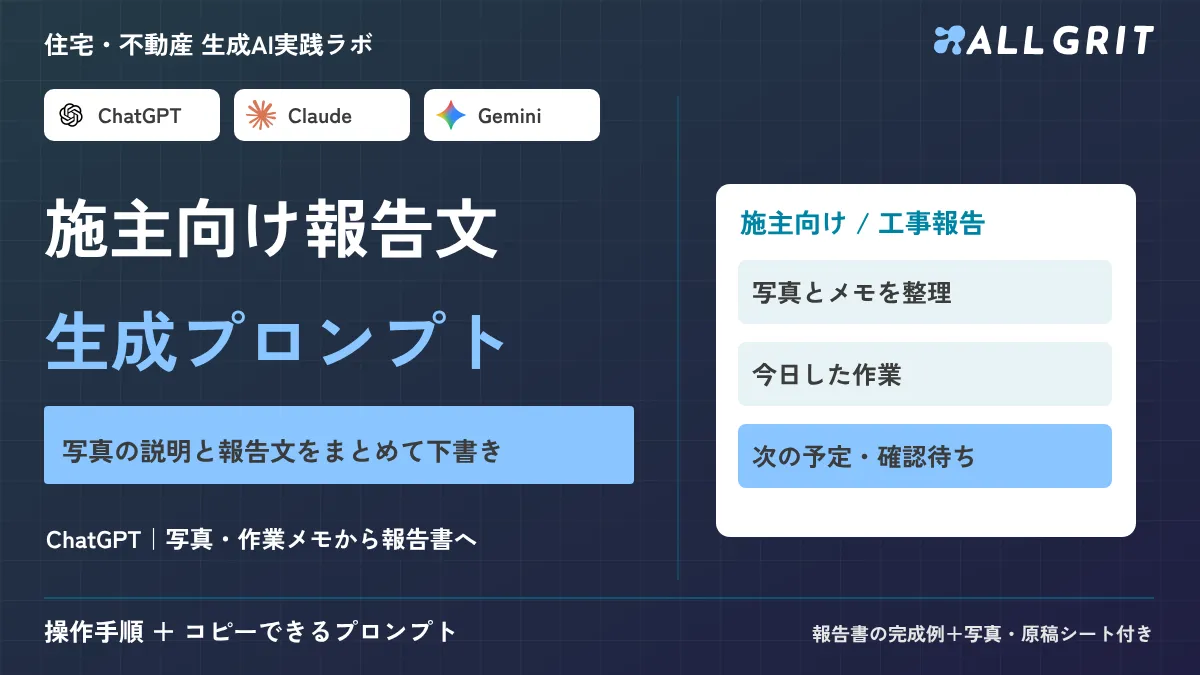
確認済みの作業メモと現場写真から、施主向け工事報告の下書きを作る手順です。写真の匿名化、コピーできるプロンプト3本、未実施の試験を「完了」と書かせない直し方、架空の完成例まで。
無料テンプレート施主向け工事報告の入力・原稿シートを無料で受け取る
この記事の要点
- 確認済みの作業メモと現場写真から、施主向け工事報告の下書きを作れる
- 「実施した作業」と「試験・確認の結果」を分けて書かせ、完了と書かせない指示文つき
- プロンプト3本(対応表・報告文・A4原稿)と架空の完成例、直し方の表
- 報告の送信と内容の最終判断は現場担当者。写真は事前に匿名化する
確認済みの作業メモと現場写真があれば、ChatGPTで施主向け工事報告の下書きを作れます。写真には場所を、メモには「実施した作業」と「未実施の確認」を分けて添えます。下書きは現場担当者が確認してからお客様に送ります。
工事報告は5つの手順で作る
全体像は次のとおりです。各手順は後の節で、プロンプトつきで説明します。
- 担当者が、写真と作業メモを写真IDで対応させて表にする
- 住所・表札・人物などが写る写真は、外すか隠して匿名化する
- プロンプト1で、写真とメモの対応表を作り、担当者が直す
- プロンプト2で、施主向けの報告文に整える
- プロンプト3でA4原稿にし、担当者が写真・日時・工程を確認して送る
作るのは確認用の下書きです。工事が完了したか、試験に合格したかをAIに判断させることはしません。
どのAIに何を任せる?
AIが担当するのは、整理・言い換え・レイアウトの下書きです。事実の確認と送信は、現場担当者が行います。
| 担当 | 今回の役割 |
|---|---|
| ChatGPT | 写真とメモの対応表、報告文、A4原稿の下書きを作る |
| 現場担当者 | 作業内容・日時・写真の確認、報告の送信 |
| 責任者 | 品質や検査結果に関わる表現の最終確認 |
AIに決めさせないことは、施工の良否、検査の合否、完了の判断、引渡し日の約束です。写真から見えない部分は、メモにない限り書かせません。
入力する写真とメモはどう整える?
写真のファイル名と作業メモを、1対1で対応させます。次は練習用の架空の素材です。写真がなくても、この説明を使えば試せます。
| 写真ID | 場所と写真の説明/担当者が確認した作業メモ(架空) |
|---|---|
| photo01 | キッチン壁面、下地材が見える/10月18日、下地施工を実施 |
| photo02 | 洗面室、配管が見える/配管の位置を確認。通水試験はまだ実施していない |
| photo03 | 廊下、床に養生材がある/床の養生を実施 |
次回予定は「内装工事を予定。日程は調整中」とします。日程が決まっていなければ、決まっていないままにします。
写真を外部のAIに入れる前に何を確認する?
現場写真には、お客様の家や持ち物、人物が写ることがあります。入力前に、次の3点を確認します。
| 確認すること | 実務でのやり方 |
|---|---|
| 社内ルール | 外部AIへの入力が認められているかを、上司や管理者へ先に確認する |
| 写り込み | 住所・表札・人物・車のナンバーが写る画像は、除外かマスキングする |
| お客様の情報 | 氏名や住所は入れず、案件IDで呼ぶ |
ファイルの添付枚数や容量、学習設定は、サービスやプラン、時期で異なります。本記事は公式ヘルプの検索結果の抜粋で確認した範囲で、数値は書いていません。最新の内容は公式で確認してください。
添付できないときは、許可された範囲の文字だけを貼って進めます。生成ファイルが使えないときは、表や原稿を手元のWordなどへ貼ります。
3本のプロンプトで報告原稿まで進める
前の出力を確認してから次へ進みます。全工程を一度に頼むと、誤りがどの段階で入ったか分からなくなります。
置き換える場所は次のとおりです。
| [ ]の中 | 入れるもの |
|---|---|
| [案件ID][日付] | 案件IDと作業日。お客様の氏名は入れない |
| [写真ID/場所/確認済み作業/未実施の確認] | 前節の表のように、写真ごとに担当者が確認した事実 |
| [確認済みの予定] | 決まっている次回予定。未定なら「未定」と書く |
プロンプト1:写真と作業メモを対応させる
施主向けの工事報告を準備します。
報告対象:[案件ID] 作業日:[日付]
写真とメモ:[写真ID/場所/確認済み作業/未実施の確認を貼る]
添付写真を、写真ID/見えている範囲/担当者メモの事実/追加確認が必要な点の表にしてください。
写真から見えない部分の品質、検査合格、施工完了を判断しないでください。
写真とメモが食い違えば指摘し、推測で埋めないでください。
写真が添付されていなければ、メモだけの整理と明記してください。
担当者は、この表を写真と見比べて直します。直した表を、次のプロンプトの入力にします。
プロンプト2:施主向けの報告文に整える
人が確認した写真・メモの対応表から、施主向けの工事報告を作ってください。
構成:対象と作業日/今回実施した作業/各写真の説明40字以内/次の予定/確認待ち。
次回予定:[確認済みの予定を貼る。日付未定なら日付を作らない]
専門用語は短く補足し、説明は落ち着いた丁寧語にしてください。
未実施の試験や未確認の品質について「問題ありません」「完了」と書かないでください。
事実と予定を分け、保証や引渡し日の確約を追加しないでください。
プロンプト3:A4の報告書へ整える
確認済みの工事報告を、A4縦1ページの原稿に整えてください。
上部に対象・作業日、中段に写真3枠と各説明、下段に次回予定・確認待ちを配置します。
写真枠には対応するファイル名を書いてください。写真自体を生成したり、施工状況を加工したりしないでください。
文字が多い場合は意味を変えず短くし、未実施・未確認の注記は残してください。
出力はWordなどに貼れる原稿にしてください。最後に送信前チェックを別欄に付けてください。
出力はどう読む?完成例と直し方
次は、編集部が架空の入力から作った完成見本です。実際のAI出力や、実在する現場の報告ではありません。
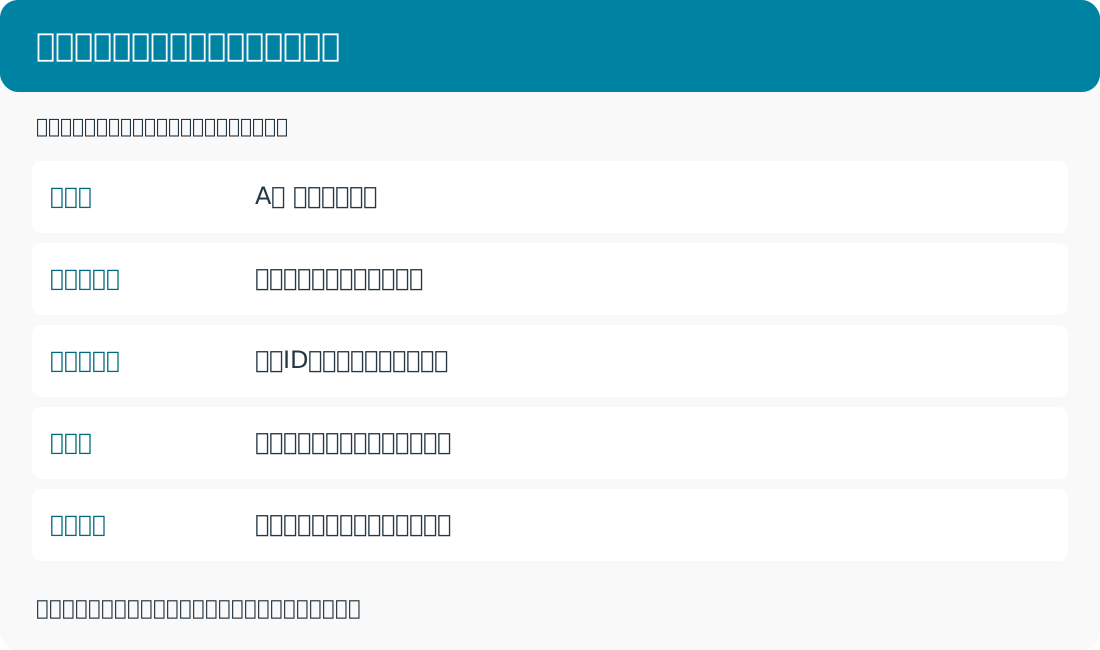
A邸 工事のご報告|作業日:2026年10月18日
本日はキッチン壁面の下地施工と、廊下の床の養生を実施しました。洗面室では配管位置を確認しています。
写真01:キッチン壁面の下地施工の様子です。
写真02:洗面室の配管位置を確認しています。通水試験は未実施です。
写真03:床を保護するため、廊下に養生材を敷いています。次回は内装工事を予定しています。日程は調整中です。通水試験の結果は、実施・確認後にご報告します。
読むときは、「実施」と「確認」の言葉の違いを見ます。位置を確認したことと、試験に合格したことは別です。
下の図は、写真を入れる位置と文章の配置例です。
初稿によくある誤りと直し方
| AIの下書きで起きたこと | 修正の仕方 |
|---|---|
| 「配管工事は問題なく完了」と書いた | 確認したのは位置だけ。通水試験は未実施と戻す |
| 来週月曜と日程を作った | 「日程調整中」に戻す |
| 写真02と03の説明が逆 | 写真IDと現場メモを再掲し、1枚ずつ修正する |
| メモにない作業が加わった | 原文にない行を削除し、「確認待ち」に移す |
写真は現場の記録として保持します。見栄えのために、工事の状態を生成AIで変更しません。報告書に不足する情報は、現場担当者へ確認してから追記します。
直すときは、次の共通プロンプトを使います。
直前の出力の[該当箇所]を修正してください。
確認済みの事実:[原文を貼る]
誤って追加された内容:[記入]
原文にない情報を削除し、不明な点は未確認として残してください。
修正箇所と理由を示し、ほかの確認済み部分は変えないでください。
送る前に何を確認する?テンプレートで次の案件にも使う
送信前に、次の4点を確認します。
- 住所・表札・人物が写る画像を外し、社内のAI利用ルールの範囲で入力した
- 写真IDと作業メモが、1枚ずつ対応している
- 「完了」「問題なし」と書いた箇所に、人が確認した根拠がある
- 日付や予定が、確認済みのものだけになっている
AIの出力は下書きです。品質・検査・日程に関わる表現の最終判断は、現場担当者と責任者が行います。
毎回使う入力欄と確認欄を残しておくと、次の案件でも同じ順番で進められます。配布するExcelは記録・編集用で、自動積算やCAD、完成済みPowerPoint・Wordファイルではありません。本文の完成例を、自社の素材で作り直すためのシートです。
入力・整理・確認のシートを無料で受け取る →。会社名とメールアドレスだけで、編集用Excelと印刷用PDFを受け取れます。
関連する実務は、施工事例記事の作り方と住宅・不動産 生成AI実践ラボの記事一覧から確認できます。
よくあるご質問
ChatGPTに何を渡せば始められますか?
本文の練習用の写真説明と作業メモを貼れば始められます。実務では社内で入力が認められた素材だけを使い、案件ID・作業日・未確認事項を添えます。
写真をAIに渡せば、施工の良し悪しを判定してもらえますか?
判定には使えません。写真から見えない部分の品質や検査の合否は分かりません。AIには担当者が確認した事実の整理と文章化だけを任せ、完了の判断は担当者が行います。
お客様の家が写った写真をそのまま入力してよいですか?
先に社内のAI利用ルールを確認してください。住所・表札・人物・車のナンバーが写る画像は除外かマスキングし、お客様は案件IDで呼びます。
完成例と同じ結果になりますか?
完成例は架空の入力から編集部が作った見本で、実際のAI出力ではありません。出力は入力やモデルで変わるため、メモと照合して直す手順まで含めて使ってください。
配布資料には何が入っていますか?
入力する情報、完成例に沿った整理表、確認項目をまとめた編集用Excelと印刷用PDFです。会社名とメールアドレスを登録すると受け取り画面に進めます。