現場メモからインスタのリール台本をChatGPTで作るには?
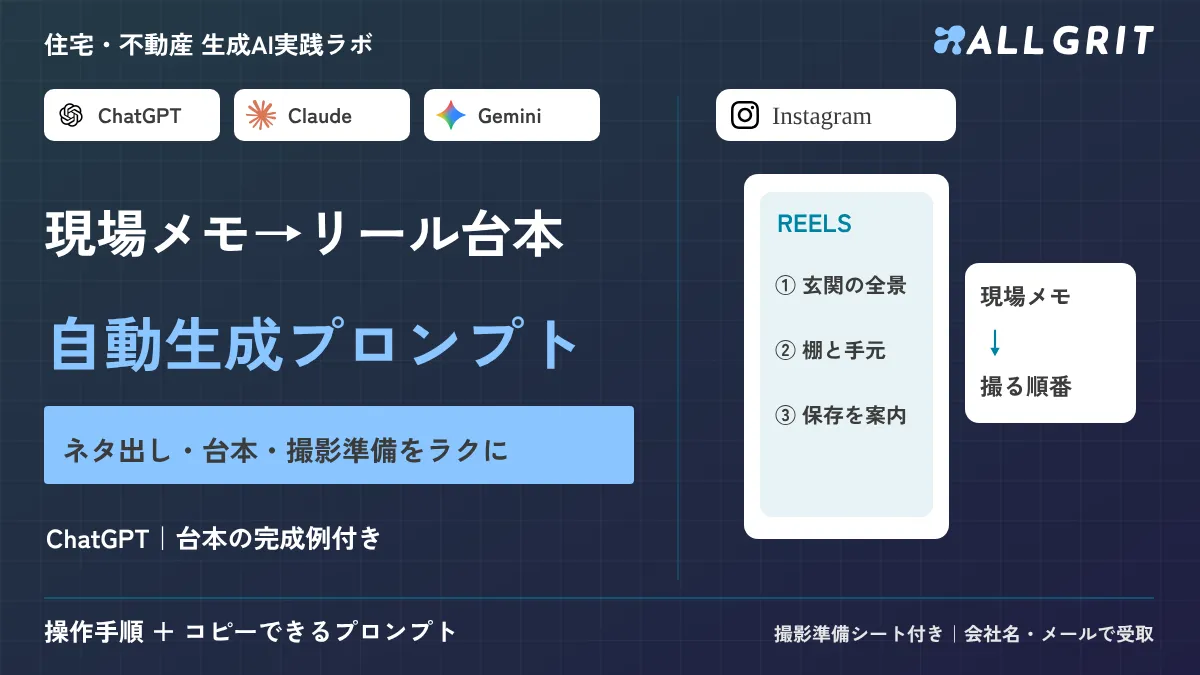
現場メモをもとに、インスタのリールの台本・撮影リスト・テロップ・投稿文の下書きをChatGPTで作る手順です。映り込みや撮影許可の確認、コピーできるプロンプト3本、架空の完成例、直し方まで。
無料テンプレート工務店リールの台本・撮影準備シートを無料で受け取る
この記事の要点
- 現場メモ1件から、リールの台本・撮影リスト・投稿文の下書きを作れる
- プロンプト3本と、置き換える場所の表つき
- 架空の完成例と、初稿の直し方(症状→直し方)を見比べられる
- 撮影許可・映り込み・施主の声の確認は人が行う前提で進める
ChatGPTに現場の工夫と撮れる場所を渡すと、リールの台本・撮影リスト・テロップ・投稿文の下書きを作れます。AIの出力は下書きです。事実、撮影許可、映り込み、実際の長さは人が確かめてから投稿します。
リール台本は5つの手順で作る
玄関収納の工夫を、30秒目安の動画にする流れで説明します。
- 現場メモを表にまとめ、個人が分かる情報を外す
- プロンプト1で、読者の悩みと現場の事実を結び付けて企画を選ぶ
- プロンプト2で、台本と撮影リストを作る
- 台本を声に出して長さを測り、長ければプロンプト3で短くする
- 撮影・編集し、許可と映り込みを確認して投稿する
動画の生成や自動投稿はAIに任せません。撮影、編集アプリでの字幕入れ、投稿は担当者が行います。
どのAIに何を任せる?
AIが担当するのは、企画の整理と文章の下書きです。事実の確認と公開の判断は担当者が行います。
| 担当 | 今回の役割 |
|---|---|
| ChatGPT | 企画案、台本、撮影リスト、テロップ、投稿文の下書き |
| 撮影担当 | 台本に沿った撮影、編集アプリでの字幕入れ |
| 責任者 | 事実・撮影許可・映り込みの確認、投稿の可否 |
AIに決めさせないことは、施主の感想、収納量や性能の数値、再生数の見込みです。入力にない内容は、書かせません。
現場メモや写真はどこまで入力してよい?
現場メモには、お客様や協力会社が分かる情報が混ざりがちです。入力前に次の3点を確認します。
| 確認すること | 実務でのやり方 |
|---|---|
| 社内ルール | 外部AIへの入力が認められているかを、上司や管理者に先に確認する |
| 匿名化 | 施主名・住所・電話・現場名は入れず、「H邸」などの仮の呼び名にする |
| 撮影と公開 | 映り込み(顔・表札・住所)と、施主の掲載許可を撮影前に確認する |
入力内容がAIの学習に使われるかどうかの設定は、サービスやプランで異なります。最新の内容はOpenAIの公式ヘルプで確認してください。
設定を確認しても、個人情報や機密を入れてよいことにはなりません。迷う項目は伏せて、練習から始めます。
入力する素材はどう整える?
現場メモは箇条書きで構いません。次の表は、すべて架空の練習用です。
| 入力素材 | 練習用の内容 |
|---|---|
| 読者 | 玄関の散らかりが気になる、家づくり検討中の方 |
| 現場の工夫 | 玄関脇に可動棚。靴と外遊びの道具を分けて置く想定 |
| 撮れる場所 | 玄関の全景、空の可動棚、撮影用の靴を置く手元 |
| 撮影条件 | 担当者の顔・施主・住所は映さない。公開許可取得済みという練習設定 |
| 未確認 | 棚の耐荷重・実際の収納量・居住後の感想 |
| 次の行動 | 投稿を保存して、玄関に置く物を家族で書き出す |
一つの動画で伝える工夫は一つに絞ります。 「家の魅力を全部紹介」ではなく、「玄関に置く物から棚を考える」まで絞ると、撮る場所も決めやすくなります。
施主の感想は、実際の発言の記録と掲載許可がある場合だけ素材に加えます。感動的な体験談を、AIに補わせる必要はありません。
3本のプロンプトで台本から投稿文まで進める
前の出力を確認してから、次へ進みます。全工程を一度に頼むより、誤りがどの段階で入ったかを確かめやすくなります。
置き換える場所は次のとおりです。
| [ ]の中 | 入れるもの |
|---|---|
| [読者・現場の事実・撮れる素材] | 上の入力表の内容(匿名化したもの) |
| [選んだ企画] | プロンプト1の3案から、担当者が選んだ1案 |
| [確認した台本] | プロンプト2の出力を、担当者が直したもの |
| [秒] | 台本を声に出して読んで測った実際の長さ |
ファイルの添付や生成は、プランや組織の設定で使える範囲が異なります。添付できないときは、許可された範囲の文字を貼ってください。
プロンプト1:現場メモから1本のテーマを選ぶ
あなたは工務店のInstagram担当者です。次の確認済みメモから、リールの企画を3案作ってください。
読者:[誰のどんな悩みに答えるか]
現場の事実:[工夫・場所・使い方]
撮影できる素材:[全景・手元など]
未確認・公開できない情報:[記入]
企画名/読者が持ち帰れること/必要な3カット/追加確認の表にしてください。
1案につき工夫は一つ。入力にない施主の感想、性能、収納量を作らないでください。最後に、今ある素材で撮りやすい案と理由を示してください。
プロンプト2:台本と撮影リストを一緒に作る
採用する企画:[選んだ企画]
確認済み素材:[現場メモ]
この企画を30秒目安の縦型リールの台本にしてください。秒数は仮の配分と明記してください。
列は「場面/仮の秒数/撮る物と動き/話す文/画面のテロップ」。冒頭・工夫・締めの3場面に分けます。
顔出しなしで撮れる構成にし、テロップは1画面1メッセージにしてください。
最後は『保存して、玄関に置きたい物を書き出してみてください』につなげてください。
完成動画の生成や自動投稿は行わず、撮影担当が使う原稿だけを作ってください。
プロンプト3:長い台本を短くし、投稿文へ展開する
台本を声に出して読み、実際の長さを測ってから使います。AIが書いた秒数は、再生時間の実測値ではありません。
台本:[確認した台本を貼る]
実際に読み上げた長さ:[秒]、目標:[秒]
事実と主旨を変えず、話す文を短くしてください。削った箇所と理由も示し、未確認の事項は残してください。
次に投稿文を150字以内で作ってください。悩み→現場の工夫→保存後に試すことの順にします。
再生数や成約を保証する表現、実在しない施主の声は使わないでください。最後に、撮影許可・映り込み・字幕を確認するチェック欄を付けてください。
出力はどう読む?完成例と直し方
編集部が架空の素材から作った完成見本です。秒数は構成の目安で、撮影・読み上げの実測結果ではありません。実際の動画では、長さに合わせて調整します。
完成例:玄関収納を紹介する3場面の台本
| 場面・仮の秒数 | 撮る物/話す文/テロップ |
|---|---|
| 冒頭 0〜5秒 | 玄関の全景。「玄関の収納、まず何から考えますか?」テロップ「玄関に置きたい物は?」 |
| 工夫 5〜22秒 | 棚から靴を置く手元へ。「この例は玄関脇に可動棚を設け、靴と外遊びの道具を分けて置く計画です。」テロップ「靴と道具の置き場を分ける」 |
| 締め 22〜30秒 | 棚の全景。「保存して、ご家族で置きたい物を書き出してみてください。」テロップ「保存して、置く物をリストに」 |
完成例:投稿文
玄関収納は「何を置くか」から。この計画では、可動棚に靴と外遊びの道具の置き場を分けています。保存して、ご家族で玄関に置きたい物を書き出してみてください。
初稿によくある誤りと直し方
| 症状 | 直し方 |
|---|---|
| 「家族全員の靴が入る」と追加した | 収納量は未確認。『靴と道具を分ける計画』に戻す |
| 施主の『片付けが楽になった』という声を作った | 発言記録がないため削除する |
| 5秒の場面に長文を入れた | 読み上げた時間を渡し、一つの説明に絞る |
撮影できなかった場面は、実際に撮れた素材に合わせて台本を直します。画面を埋めるために無関係な完成写真を混ぜず、この現場の何を紹介しているかを揃えます。
直すときは、次の共通プロンプトを使います。
直前の出力の[該当箇所]を修正してください。
確認済みの事実:[原文を貼る]
誤って追加された内容:[記入]
原文にない情報を削除し、不明な点は未確認として残してください。
修正箇所と理由を示し、ほかの確認済み部分は変えないでください。
投稿前に何を確認する?
投稿の最終判断は責任者が行います。次の4点を確認してから投稿します。
- 社内のAI利用ルールの範囲で入力し、施主名・住所は入れていない
- 台本の事実を、現場メモの原文と1文ずつ照合した
- 顔・表札・住所などの映り込みと、施主の掲載許可を確認した
- 実際に読み上げた長さで、字幕が読めて画面の端で見切れていない
動画の長さの上限や使える音源は、Instagramの仕様変更や情報源によって説明が食い違います。公式ヘルプで確認してから編集します。
次回は「収納」「動線」「素材」など、現場で記録した工夫から選びます。保存数や反応は投稿日と一緒に記録し、どの説明が伝わったかを見直す材料にします。
次の案件にもテンプレートで使う
毎回使う入力欄と確認欄を残すと、次の案件でも同じ順番で進められます。配布するExcelは記録・編集用で、動画の自動生成や自動投稿はできません。本文の完成例を、自社の素材で作り直すためのシートです。
入力・整理・確認のシートを無料で受け取る →。会社名とメールアドレスだけで、編集用Excelと印刷用PDFを受け取れます。
関連する実務は、施工事例記事の作り方と住宅・不動産 生成AI実践ラボの記事一覧から確認できます。
よくあるご質問
ChatGPTに何を渡せば始められますか?
本文の練習用の入力表を貼れば始められます。実務では社内で入力が認められた素材だけを使い、読者・現場の工夫・撮れる場所・未確認事項を添えてください。
完成例と同じ結果になりますか?
完成例は架空の入力から編集部が作った見本です。実際の出力はモデルや入力で変わります。原文と照合して直す手順まで含めて使ってください。
AIが書いた秒数はそのまま使えますか?
使えません。秒数は仮の配分です。台本を声に出して読んで実際の長さを測り、長ければプロンプト3で短くします。
施主の声や現場の写真を入れてもよいですか?
発言の記録と掲載許可がある場合だけです。顔・住所・表札などの映り込みも撮影前後に確認し、AIに体験談を補わせないでください。
配布資料には何が入っていますか?
入力する情報、完成例に沿った整理表、確認項目をまとめた編集用Excelと印刷用PDFです。会社名とメールアドレスを登録すると受け取り画面に進めます。