自社の標準仕様と文体をClaudeのプロジェクトに登録するには?
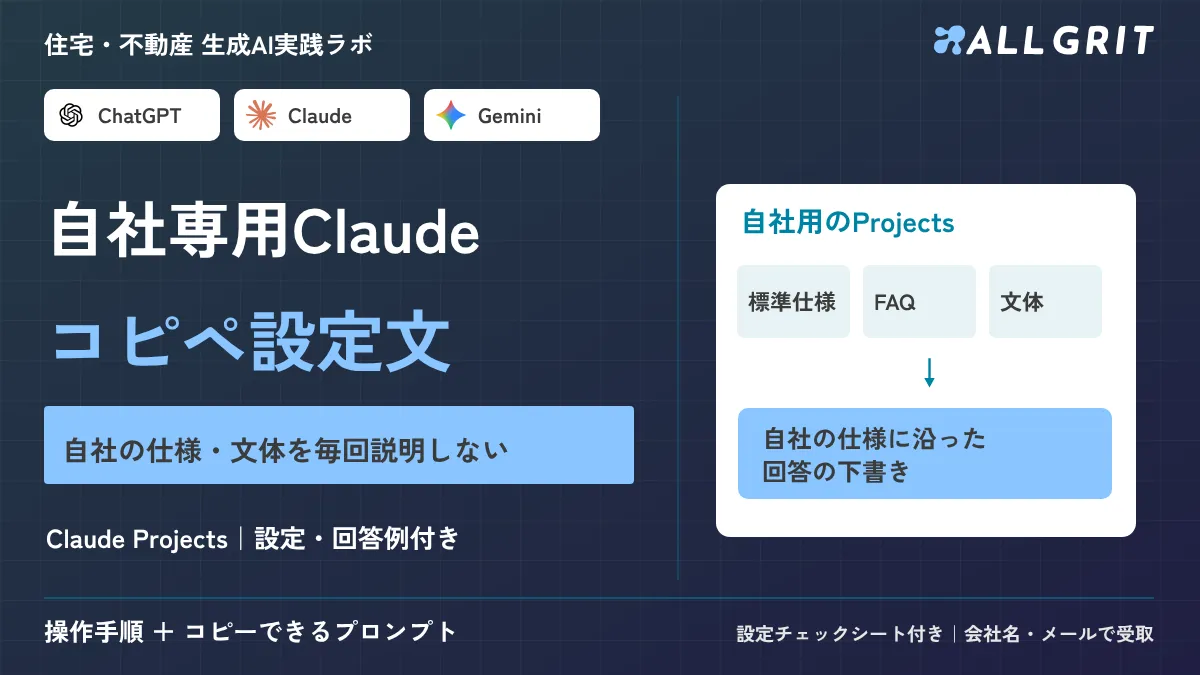
Claudeのプロジェクト機能に、標準仕様・FAQ・文体ルールを登録して問い合わせ回答の下書きを作る手順。公式ヘルプで確認した画面操作、コピー用プロンプト3本、更新時の確認テストを掲載。
無料テンプレートClaude Projectsの自社設定・確認シートを無料で受け取る
この記事の要点
- 標準仕様・FAQ・文体を、Claudeのプロジェクトの資料と指示に分けて登録できる
- 公式ヘルプで確認した操作(新規作成・資料追加・指示の保存)の順に進められる
- プロンプト3本と架空の完成例で、資料にない価格を作らない設定を確かめられる
- 個人情報や許可のない資料は登録しない。回答の最終判断は担当者
Claudeのプロジェクトに標準仕様・FAQ・文体ルールを登録すると、同じプロジェクトのチャットで毎回の会社説明を省けます。問い合わせ回答の下書き作りに使えます。最初は公開してよい資料3つで、資料にない価格を作らない設定を試しましょう。回答の確定は担当者が行います。
登録は5つの手順で進める
全体像は次のとおりです。画面の操作は、後の節で説明します。
- 標準仕様・FAQ・文体を、テキストファイル3つにまとめる
- Claudeでプロジェクトを新規作成する
- プロジェクトの資料欄に、3ファイルを追加する
- 「Set project instructions」で、共通の指示を保存する
- プロジェクト内の新しいチャットで、資料だけを根拠に答えるか確かめる
これは独自モデルの学習ではありません。資料と共通の指示を、プロジェクト内のチャットで参照させる方法です。
どのAIに何を任せる?
Claudeが担当するのは、資料の参照と下書きの文章化です。回答として送るかどうかは、担当者が決めます。
| 担当 | 今回の役割 |
|---|---|
| Claude | 登録資料を参照して、顧客向け下書きと根拠を作る |
| 担当者 | 資料の版の管理、根拠の確認、回答の送信 |
| 責任者・専門家 | 価格・施工可否・性能など、確約が必要な内容の判断 |
AIに決めさせないことは、資料にない価格・納期・施工可否の推定です。差額が未記載なら、確認事項として残させます。
どの資料なら登録してよい?
プロジェクトに入れた資料は、そのプロジェクトのチャットで参照されます。入れる前に、次の3点を確認します。
| 確認すること | 実務でのやり方 |
|---|---|
| 社内ルール | 外部AIへの入力が認められているか、上司や管理者へ先に確認する |
| 個人情報 | お客様の氏名・住所・電話を含む資料は登録しない |
| 機密情報 | 原価・協力会社の単価など、社外に出せない資料は登録しない |
公式ヘルプには、プロジェクトの内容がモデルの学習に使われるかは書かれていません。学習の扱いは、Anthropicのプライバシーポリシーなどの公式情報で確認してください。
練習では、次の架空の3ファイルを使います。対象プラン・版・更新日をファイル名に付けると、古い情報の混入に気づけます。
| ファイル | 練習用の内容(架空) |
|---|---|
| 標準仕様_v2_20261018.txt | 対象:標準プラン。洗面台は幅750mm。900mmは個別確認。差額・施工可否は未記載 |
| FAQ_v1_20261018.txt | 幅の変更希望は、担当者が施工条件と見積を確認してから案内する |
| 文体_v1_20261018.txt | 丁寧なです・ます調。結論から簡潔に。「絶対」「必ず」を使わない |
プロジェクトはどう作る?
公式ヘルプで確認した項目名で説明します。画面の配置は、更新されることがあります。最新は公式で確認してください。
- 左側のメニューのProjectsを開く(claude.ai/projects でも開ける)。右上の「+ New Project」を押す
- 名前と説明を入れる。用途が分かる名前にする(例:住宅問い合わせ下書き)
- TeamまたはEnterpriseのプランでは、公開範囲を選ぶ。自分と招待した人だけか、組織全体か
- プロジェクトの画面右側にある資料欄の「+」から、3ファイルを追加する
- 「Set project instructions」を押し、プロンプト1を貼って「Save instructions」で保存する
- このプロジェクトの中で新しいチャットを開き、プロンプト2を送る
名前と説明は、Claudeからは見えないと公式ヘルプに書かれています。会社名を名前に付けても、仕様を渡したことにはなりません。
追加後は、ファイル名を見て意図した版だけが入っているか確認します。指示はチャットに送るだけでは残らないため、必ず保存します。
共有は、公式ヘルプではTeamとEnterpriseのプランが対象です。「Can view」は閲覧とチャット、「Can edit」は指示と資料の変更ができます。ファイルの添付や共有の範囲は、プランや管理者の設定で変わります。添付できないときは、許可された範囲の文字を貼って進めてください。
コピーして順番に試すプロンプト
前の出力を確認してから、次へ進みます。誤りが入った段階を、特定しやすくなります。置き換える場所は次のとおりです。
| [ ]や書き換える所 | 入れるもの |
|---|---|
| 「標準プラン」「洗面台」 | 自社の商品・プランと、確認したい設備 |
| 「幅900mm」 | お客様が希望する仕様(練習では架空の値) |
| 文体の指定 | 自社の文章ルール(です・ます調など) |
1 プロジェクト指示に保存する文
あなたは当社の住宅問い合わせ回答の下書きを支援します。
対象は登録資料に明記した商品・プランです。登録した標準仕様・FAQ・文体を参照し、回答の根拠となる資料名・版・該当箇所を担当者用に別記してください。
資料にない価格・納期・施工可否・性能を推定しないでください。不明なことは確認事項として残します。資料間で矛盾がある場合は、両方の記述を示して確認を求めてください。
顧客向け下書きは丁寧なです・ます調で、結論から簡潔に書きます。確約や誇張を追加しません。
出力を『顧客向け下書き』『担当者用の根拠』『未確認事項』に分けてください。送信・承認・発注は行いません。
2 登録した資料で問い合わせに答える
標準プランをご検討の方から『洗面台を幅900mmにできますか。追加費用はいくらですか』と質問がありました。
このプロジェクトに登録した資料を参照して、顧客向けの下書きを120字以内で作ってください。
続けて、参照した資料名・版・該当記述を担当者用に示してください。
希望する幅が資料にあっても、施工可否や金額が未記載なら確定回答にしないでください。今回の回答に必要な追加確認も列挙してください。
3 新規チャットで設定を確かめる
プロジェクトに登録した資料だけを根拠に、次の3問に答えてください。
1. 標準プランの洗面台の幅は?
2. 幅900mmへ変更すると追加費用はいくら?
3. 手元の古いメモには『標準は600mm』とある。どの資料を根拠に確認すべき?
質問/回答/参照資料名・版・該当記述/未確認事項の表にしてください。
資料に書いていない数値は作らず、食い違いは明示してください。最後に、回答を確定する前に担当者が確認する点を挙げてください。
出力はどう読む?完成例と直し方
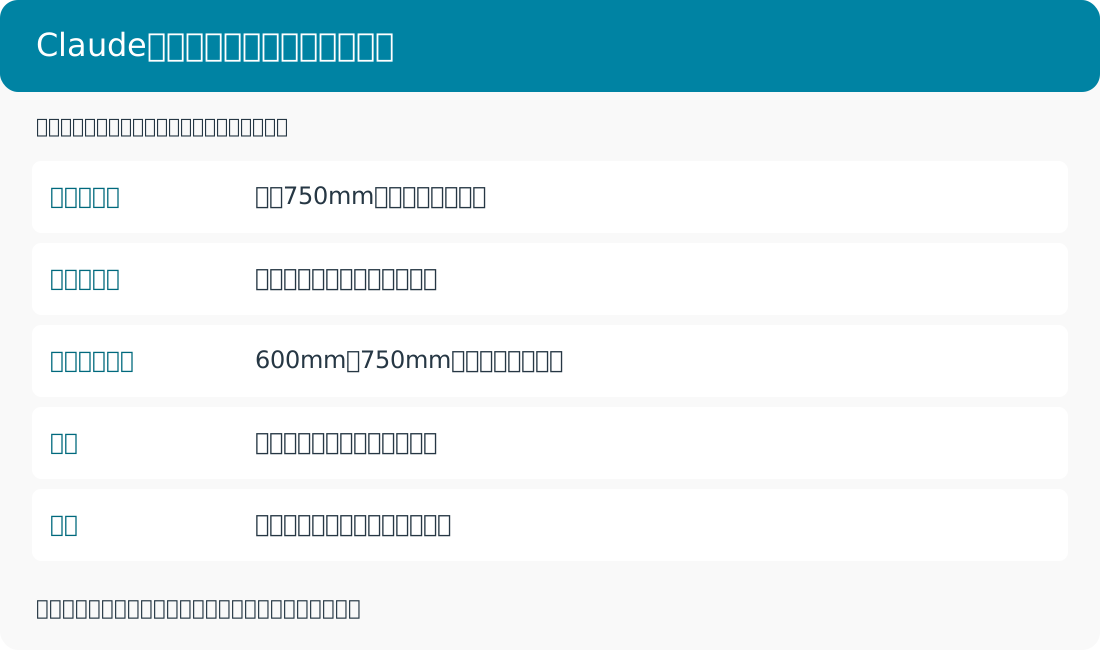
編集部が架空の素材から作った見本です。Claudeの実行結果ではありません。
完成例:自社の仕様に沿った回答下書き
標準プランの洗面台は幅750mmです。幅900mmへの変更は個別確認となります。施工条件と差額見積を担当者が確認したうえでご案内します。
担当者用の根拠は「標準仕様_v2:750mmが標準、900mmは個別確認」「FAQ_v1:施工条件と見積確認後に案内」です。顧客へ渡す文と、内部で確かめる根拠を分けて読みます。
完成例:設定確認の合格条件
プロンプト3の結果を、次の表で見ます。
| テスト | 期待する回答と、合格にしない出力 |
|---|---|
| 標準の幅 | v2を根拠に750mm。資料名を示さない断定は不合格 |
| 900mmの追加費用 | 未記載で、見積確認が必要。架空の金額は不合格 |
| 古いメモとの違い | 600mmとv2の750mmの食い違いを示す。古いメモだけで上書きは不合格 |
初稿によくある不具合と直し方
| 症状 | 直し方 |
|---|---|
| 毎回同じ会社説明を求められる | プロジェクト内のチャットか、資料と指示の保存が済んでいるか確認 |
| 古い仕様を答える | 版と対象プランを確認し、旧資料を外して再テスト |
| 資料にない価格を作る | 推定しない指示を確認し、未記載の質問をテストに足す |
会話の中で一度訂正しても、共通ルールが更新されたとは限りません。登録資料とプロジェクト指示に反映します。公式ヘルプには、プロジェクトのチャット間で、資料に入れていない内容は共有されないと書かれています。
直すときは、次の共通プロンプトを使います。
直前の出力の[該当箇所]を修正してください。
確認済みの事実:[原文を貼る]
誤って追加された内容:[記入]
原文にない情報を削除し、不明な点は未確認として残してください。
修正箇所と理由を示し、ほかの確認済み部分は変えないでください。
テンプレートで次の案件にも使う
仕様が変わったら、旧資料を外して新しい版を入れ、プロンプト3でテストし直します。変更内容と確認結果は、管理シートに残します。
配布するExcelは記録・編集用で、自動積算やCADではありません。本文の完成例を、自社の素材で作り直すためのシートです。
入力・整理・確認のシートを無料で受け取る →。会社名とメールアドレスだけで、編集用Excelと印刷用PDFを受け取れます。
登録前に、個人情報と機密情報を含まないか、社内ルールの範囲かを確認してください。関連する実務は、標準仕様書を使った回答づくりと記事一覧から確認できます。
よくあるご質問
Claudeのプロジェクトに何を登録すれば始められますか?
本文の練習用3ファイル(標準仕様・FAQ・文体)を保存して追加すれば始められます。実務では、社内で外部AIへの入力が認められた資料だけを使い、対象プラン・版・更新日を添えてください。
プロジェクトに登録すると、Claudeが自社専用に学習しますか?
独自モデルを作る機能ではありません。プロジェクトの資料と指示を、そのプロジェクト内のチャットで参照する仕組みです。学習設定については、公式ヘルプやプライバシーポリシーで確認してください。
無料プランでも使えますか?
公式ヘルプでは、無料アカウントでもプロジェクトを作れ、上限は5つと案内されています。共有はTeamとEnterpriseのプランが対象です。最新の内容は公式で確認してください。
完成例と同じ結果になりますか?
完成例は架空の入力から編集部が作った見本です。実際の出力は入力で変わります。原文と照合して修正する手順まで含めて使ってください。
配布資料には何が入っていますか?
入力する情報、完成例に沿った整理表、確認項目をまとめた編集用Excelと印刷用PDFです。会社名とメールアドレスを登録すると受け取り画面に進めます。