ChatGPTで住宅パースの光・素材・家具を整えるには?
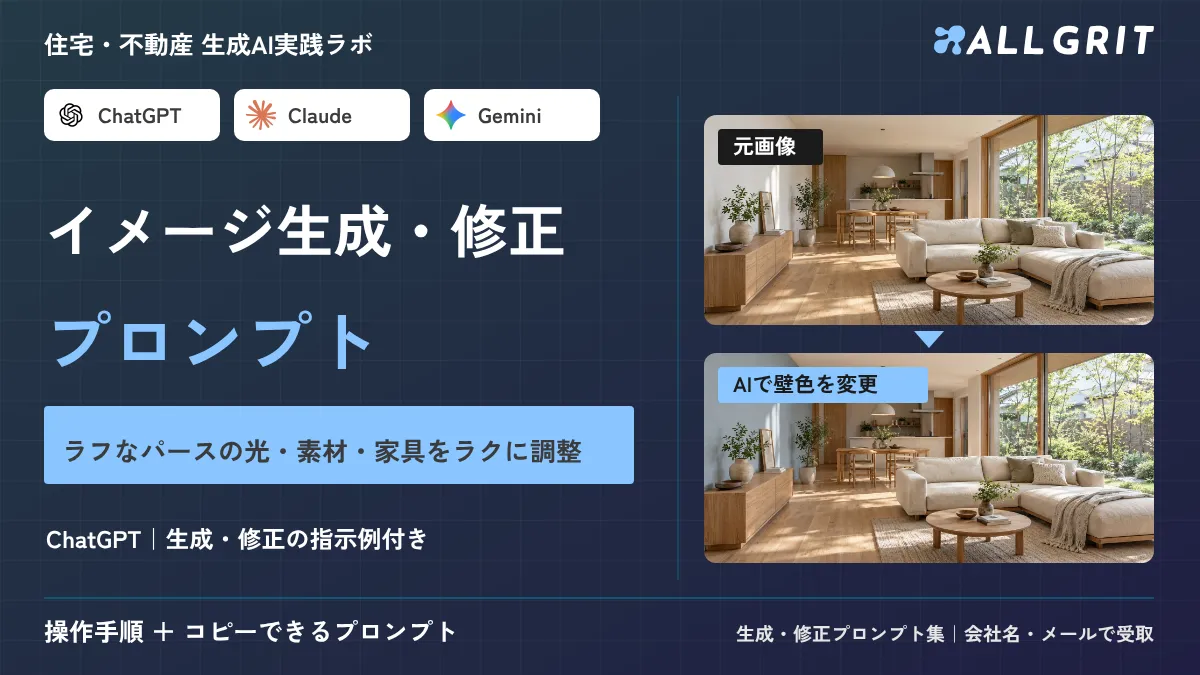
手元のラフな住宅パースを、ChatGPTで提案画像に仕上げる5つの手順です。光→素材→家具の順にコピーできる指示文、窓や間取りが変わったときの直し方、提案前の確認点をまとめました。
無料テンプレートChatGPTパースの生成・修正プロンプト集を無料で受け取る
この記事の要点
- 手順は「条件整理→光→素材→家具→確認と保存」の5つ
- 変更は1回に1要素だけ。採用した画像を次の入力に使う
- コピーできる指示文6本と、症状別の直し方を掲載
- 窓・扉・間取りが変わっていないか、元画像と見比べてから提案に使う
ラフな住宅パースは、ChatGPTに元画像を添付し、光・素材感・家具を1つずつ整えると、提案用の画像に仕上げられます。指示文はこの記事からコピーできます。お客様が暮らしを想像できる1枚を、窓や間取りを崩さずに作る手順です。
仕上げの手順は5つ
全体像は次のとおりです。各手順は、後の節でコピーできる指示文つきで説明します。
- 元画像と「変えない条件」をそろえ、ChatGPTに整理させる
- 光だけを整える
- 床と壁の素材感だけを整える
- 家具を1点ずつ整える
- 元画像と見比べ、直して保存する
最初に決めるのは、お客様に見せたい暮らしの場面です。たとえば「休日の朝、家族で朝食をとるLDK」。光・素材・家具の指示をこの場面に合わせると、何を仕上げるかが明確になります。
| 整える要素 | 今回の指定例 | 打ち合わせで伝えたいこと |
|---|---|---|
| 光 | 既存の窓から入る、柔らかい昼の自然光 | 食卓やソファまわりの明るさのイメージ |
| 素材感 | つやを抑えた木の床、落ち着いた塗り壁 | お客様が好む雰囲気・質感 |
| 家具 | 家族の人数に合う食卓と、動線を塞がないソファ | 食事やくつろぎの場面 |
光は日照シミュレーションではなく表現のイメージ、家具は寸法確認前の配置案です。成約率の向上を実測した記事ではありません。
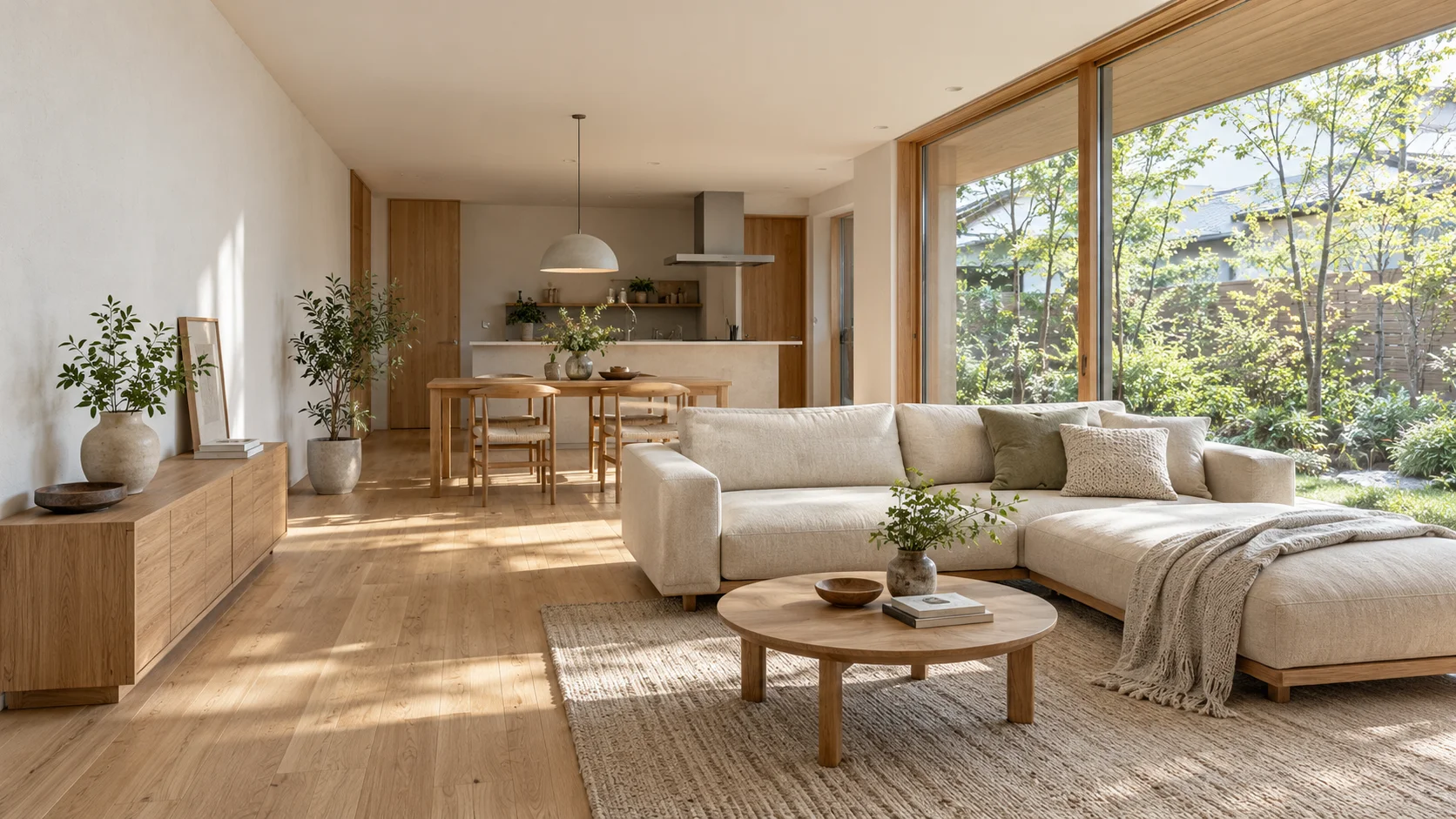
元画像と「変えない条件」はどう用意する?
自社で使える簡易パースや立体スケッチを1枚用意します。同じ部屋を順に仕上げるため、視点は固定します。練習には参考画像を保存して使えますが、これはラフ画像ではなく完成イメージです。
- 顧客名・住所など不要な情報を外し、社内でAI入力が認められた素材を使う
- 見せたい場面を「家族が朝食をとるLDK」など、一文にする
- 窓・扉・壁・天井・建物の形は、変更しない条件として列挙する
- 確定済みの素材と検討中の素材を分け、未定の品番・寸法はAIに補わせない
ChatGPTの新しい会話で画像を添付し、サムネイルが表示されたことを確認します。次の指示文の[ ]を自社の条件に置き換えて、画像と一緒に送ってください。最初は画像を作らず、条件の整理だけを頼みます。
コピー:仕上げの条件を整理する
添付した自社の住宅パースを、提案用のイメージ画像に仕上げたいです。
見せたい暮らし:[家族が休日の朝食をとるLDK]。
変えない条件:元画像のカメラ位置、画角、部屋の輪郭、壁、天井高、窓と扉の数・位置・形。
確定済みの仕様:[床はオーク系、壁は白。分からない仕様は未確認とする]。
家具の扱い:[既存の家具は維持。後の工程でソファだけ変更を検討]。
まず画像は生成せず、「光/素材/家具/未確認の条件」に分けて整理してください。
画像から分からない寸法・方位・品番を推測で確定しないでください。
この後、光→素材→家具の順に一つずつ画像を作成します。返答に意図しない仕様が入っていたら、ここで訂正します。間違った画像をそのまま次の工程へ渡さないことが、崩れを防ぐ要点です。各工程で画像を確認し、採用した1枚を次の入力にします。
光・素材・家具はどの順で整える?
順番は「光→素材→家具」です。一度に頼むと、窓が増えたり部屋の形が変わったりして、どの指示が原因か分からなくなります。1回に変えるのは1要素だけにします。
生成には、依頼の内容によって数分かかる場合があるとOpenAIのヘルプで案内されています。完了を待ってから次へ進みます。
手順2:光だけを整える
「明るく」だけでは窓が増えたり白く飛んだりするため、既存の窓を光源に指定します。この段階では、床や壁の色、家具の配置は変えません。
コピー:自然光を整える
添付した住宅の内観パースを編集し、提案用の画像を1枚作成してください。
今回は光の表現だけを変更します。
既存の窓から入る柔らかい昼の自然光で、食卓とソファまわりが見える表現にしてください。
強い白飛びや過度な逆光を避け、床と壁の質感が分かる自然な明暗にしてください。
カメラ位置、画角、部屋の形、窓と扉の数・位置、家具、床と壁の色は維持してください。
窓・天窓・照明器具を新設しないでください。
これは雰囲気を共有する画像であり、実際の日当たりを再現するものではありません。
出力後は、元画像と並べて「窓の数」「外の景色」「明るさで消えた部分」を確認します。問題なければ保存し、「01_光」と名付けます。
手順3:素材感だけを整える
「01_光」を添付し、床や壁の素材感を調整します。確定仕様は変えず、木目や反射の表現だけを整えるのが出発点です。色や素材そのものを変える案は、比較用に別保存します。
コピー:床と壁の素材感を整える
添付した「01_光」の画像を編集し、画像を1枚作成してください。
今回は床と壁の質感だけを調整します。
床:[元画像と同系色のオーク。木目は控えめで、つやを抑えた表現]。
壁:[元画像の白を維持し、細かな凹凸のあるマットな塗り壁の表現]。
実際の採用品番の再現ではなく、素材感の検討用イメージにしてください。
前工程の光、カメラ位置、部屋の形、窓・扉、家具の形と位置は維持してください。
床の範囲や壁の位置を変えず、梁・柱・装飾を追加しないでください。
木目が極端に大きくないか、床が鏡のように反射していないかを確認し、「02_素材」として保存します。採用品番や実物の色は、サンプル・仕様書で別途確認します。
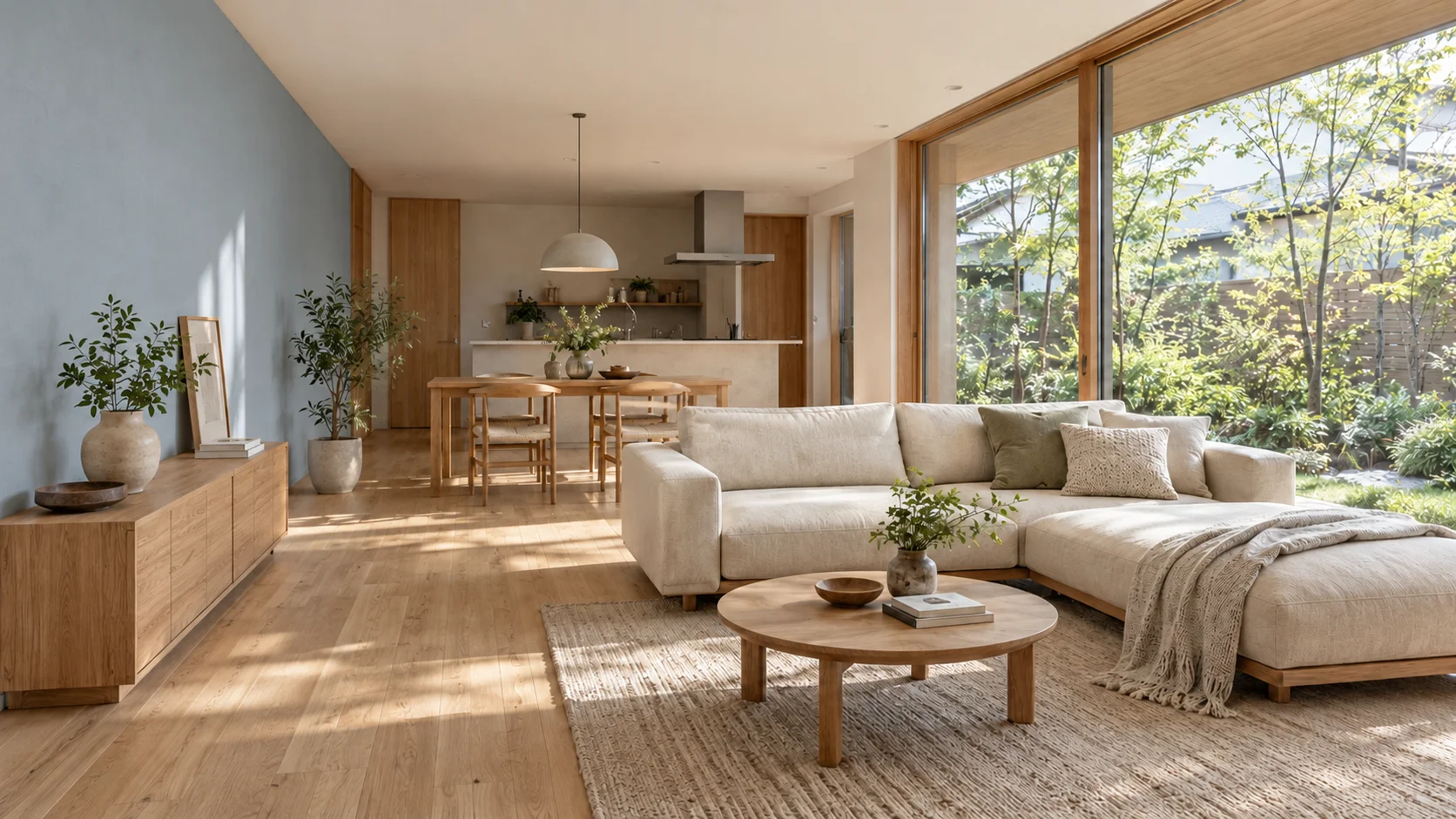
手順4:家具を1点ずつ整える
「02_素材」を添付し、最後に家具を整えます。まず1点に絞り、他は維持します。広く見せるために家具を小さくする表現は避け、図面と家具の寸法から配置の妥当性を確認します。
コピー:ソファを暮らしに合わせる
添付した「02_素材」の画像を編集し、画像を1枚作成してください。
見せたい暮らしは[家族が食後にくつろぐLDK]です。
変更する家具は[右側のソファ]だけです。
同じ位置に、[3人掛け・ベージュの布張り・低めの背もたれ]のソファを配置してください。
他の家具、窓・扉・壁・天井、床と壁の素材、前工程の光、カメラ位置は維持してください。
通路・扉・窓を塞がず、部屋を広く見せるために家具を極端に小さくしないでください。
配置できるか判断するための寸法が不足する場合は、先に質問してください。
家具を足すときは、場所と対象を具体的に指定します。たとえば「食卓の上に小さな花瓶を一つ」。ソファ・照明・植栽・小物を一度に変えず、採用したい要素を1つずつ増やします。
| 確認する場所 | 確認内容 |
|---|---|
| ソファ・食卓 | 人数に対してサイズや席数が不自然でないか |
| 通路・扉 | 家具が通路や扉の開閉を妨げていないか |
| 設備・造作 | 勝手に新しい設備や収納が追加されていないか |
| 見積もり | 家具・小物が標準仕様に含まれると誤解されないか |
窓や間取りが変わったらどう直す?
光・素材・家具を整えたら、最初の元画像に戻って形状を比較します。確認の順番は「建物の形→窓と扉→家具と動線→光と素材」です。気になる箇所があれば、最後に正しかった画像からやり直します。
| 症状 | 直し方 |
|---|---|
| 窓や扉が増えた・消えた | 最後に正しかった画像を添付し、「窓・扉の数と位置を維持」と書いて再生成する |
| ソファが通路を塞いだ | 変更する家具を1点に絞り、通路を空ける条件を書く |
| 床が鏡のように光る | 「つやを抑えたマットな表現」と指定し、素材の工程だけやり直す |
| 修正を重ねても戻らない | 新しい会話に基準画像を添付し、条件を減らして再生成する |
次の指示文は、意図しない変更を戻すためのものです。基準画像と、直したい生成画像を2枚添付します。
コピー:意図しない変更を戻す
画像を2枚添付します。1枚目が最後に正しかった基準画像、2枚目が修正したい生成画像です。
2枚目では[窓の数が増えた/扉が消えた/ソファが通路を塞いだ]点が問題です。
1枚目を基準に画像を作成し直してください。
今回変更してよいのは[ソファの生地をベージュにすること]だけです。
その他の形・位置・光・素材は1枚目を維持してください。
元画像で確認できない部分を、新しい窓や家具で補わないでください。
OpenAIのヘルプでは、画像の一部を選択ツールで囲んで変更内容を書く方法と、選択せず会話欄に直接書く方法が案内されています。選択しても範囲外が変わることがあるため、どちらの場合も全体を見比べてください。画面の表示や回数の上限は、公式で確認してください。
外観の色違いも、同じ考え方で作れます。変えるのは外壁色だけにして、お客様と見比べる案を作ります。
コピー:外壁の色違いを作る
添付した外観パースの外壁色を[白からチャコールグレー]に変えた画像を1枚作成してください。
目的は、お客様と外壁色を見比べるための提案です。
屋根の形、窓、玄関、建物の輪郭、カメラ位置、光の条件は維持してください。
外壁色以外の設備・植栽・車は追加しないでください。
実際の品番や色の確定は、別途サンプルで行います。
最終画像は「案件名_内観提案A_日付」のように保存します。元画像、採用画像、実際に使った指示文を残すと、次回の打ち合わせで「どの条件を変えたか」を追えます。
打ち合わせで見せる前に確認することは?
画像を見せるときは、元画像と提案案を並べます。「いかがですか?」で終わらず、「木の雰囲気と明るさなら、どちらを大事にしたいですか?」と聞き、反応を次の仕様検討へつなげます。
- 「この食卓なら、普段の食事はどんな過ごし方になりそうですか?」
- 「この中で、残したい雰囲気と変えたい部分はどこですか?」
- 「採用する素材を、次は実物のサンプルで確認しましょう。」
画像には「AIによる提案イメージ/家具・小物は演出を含む/版番号」を添えます。施工写真や確定図面とは分け、採用する寸法・設備・材料・金額は図面、仕様書、見積もりで確認します。
Geminiでも画像の生成・編集を試せます。Claudeは打ち合わせメモから変更条件を整理する用途に使えますが、この記事の画像作成手順はChatGPTを対象にしています。
光・素材・家具のコピープロンプトと、パース作成の入力テンプレートを受け取る →
会社名とメールアドレスで、生成・修正に使うExcelとPDFを受け取れます。受け取り画面には、本記事の光・素材・家具など6つのプロンプトをコピーできる欄も用意しています。
仕様の確認はChatGPT・Claudeで仕様書PDFを確認する方法、施工後の発信は取材メモから施工事例記事を作る方法、完成したパースの動画化は住宅パースを動画にする手順も参考にしてください。
よくあるご質問
ChatGPTで住宅パースを作るには?
自社で使える簡易パースを添付し、変更する部分と維持する部分を指定します。光、素材感、家具を一つずつ整え、各工程で窓や部屋の形が変わっていないか確認します。この記事にはコピーできる指示文を掲載しています。
図面だけで正確な住宅パースを作れますか?
平面図だけでは高さや窓の形などが不足し、AIが補うことがあります。同じ視点の簡易パースがあると条件を伝えやすくなりますが、寸法や設計への一致は保証されません。出力は図面・仕様書と照合してください。
光や家具を変えると、間取りも変わりますか?
指示していない箇所まで変わる場合があります。元画像と見比べ、窓・扉・天井・家具の位置を確認してください。変更があれば最後に正しかった画像を添付し直し、一つの変更に絞って再生成します。
画像の一部だけを直すことはできますか?
OpenAIのヘルプでは、画像の一部を選択ツールで囲んで変更内容を書く方法と、選択せず会話欄に指示する方法が案内されています。選択しても範囲外が変わることがあるため、全体を見比べてください。操作画面や回数の上限は公式で確認してください。
記事の画像はChatGPTでの実測結果ですか?
掲載画像はCodexで生成・編集した架空の参考例です。掲載プロンプトをChatGPTで実行した結果ではありません。手順は公式ヘルプをもとに編集部が構成したもので、生成結果や所要時間、成約率の向上を保証するものではありません。