住宅パースをChatGPTとGeminiで動画にするには?
住宅パース1枚を数秒の提案動画にする手順です。ChatGPTで指示を整え、動画生成AIで作り、元画像との違いを確認するまでを、コピーできるプロンプトと実際の生成例で解説します。
この記事の要点
- 手順は「静止画を整える→指示を作る→生成→見比べる」の4つ
- 動きは1種類だけ、保持するものを先に書くと崩れにくい
- Geminiアプリの動画生成は有料プランが前提(要公式確認)
- コピーできるプロンプト3本と、修正前後の生成例つき
住宅パースの動画化は、静止画を整え、動きを1種類だけ指示し、元画像と見比べることで進められます。指示文はChatGPTで整え、動画はGeminiなどの動画生成機能で作ります。撮影前でも、商談で見せる数秒の提案イメージを用意できます。
動画化の手順は4つだけ
全体像は次のとおりです。各手順は、後の節でプロンプトつきで説明します。
- 壁・窓・家具の位置に問題がない静止画を用意する
- ChatGPTで「動画生成に渡す指示」を作る
- 動画生成機能に画像と指示を渡して生成する
- 元画像と動画を見比べ、変わった箇所を直して再生成する
作る動画は、商談で見せる数秒のものです。家全体を回る長いルームツアーは、1枚の画像からは作れません。最初は「元画像に写っている範囲を、ゆっくり前に進む」だけで試します。
どのAIに何を任せる?
ツールごとの役割を、先に分けておきます。
| 担当 | 今回の役割 |
|---|---|
| ChatGPT | 画像の説明、動かしたい方向、変えないものを指示文にまとめる |
| Geminiの動画生成 | 画像と指示から、短い動画を生成する |
| 担当者 | 元画像との違いを確認し、採用か修正かを決める |
ChatGPTの通常の回答欄で、指示文だけから動画ファイルが出るわけではありません。
Geminiアプリの動画生成は、2026年に新モデル「Gemini Omni」へ移りました。無料版では使えず、有料プランが必要と紹介されています。写真は最大5枚まで読み込め、1クリップは約10秒です。
プランや上限は変わります。契約前に、Geminiの公式ページで最新の条件を確認してください。
元画像と動画の条件はどう決める?
練習には、当サイトで用意した内観イメージを使えます。実在する建物の施工記録ではなく、画像生成・編集の参考用素材です。
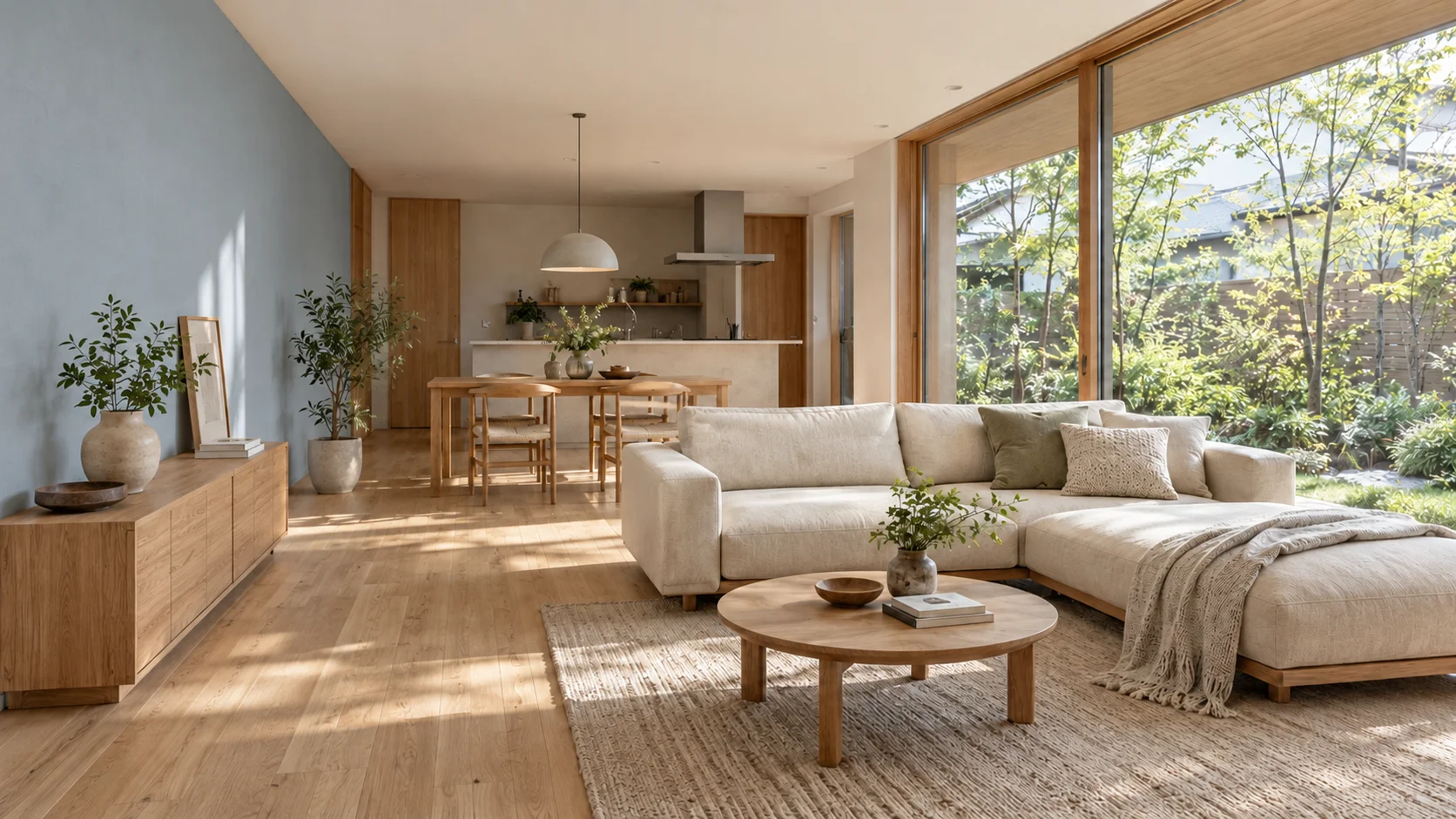
実務では、使用権限のある自社画像を使い、写真に写る個人情報を除きます。ラフ画像の仕上げは、先にAIパースの作り方で済ませてください。静止画と動画を同時に直すと、何が変わったか見比べにくくなります。
| 決めること | 今回の制作条件 |
|---|---|
| 用途 | 商談時に見せる短い内観イメージ |
| 構図 | 横長16:9、元画像の正面方向 |
| 動き | ごくゆっくり前へ進む動きだけ |
| 保持 | 壁、窓、キッチン、家具、照明の位置と数 |
| 音・文字 | なし。説明は商談担当者が添える |
見えていない部屋は、正確に再現されません。設計図面や寸法の代わりにも使いません。
指示はどう書く?コピーして使うプロンプト
Googleの公式ガイドは、画像から動画を作るとき、元画像が動画の最初のフレームになると説明しています。画像の中身を言い直すのではなく、動きとカメラの向きを書きます。
指示を書くときの原則は次の4つです。
- 動かすのは1種類だけにする(前進だけ、など)
- 変えないものを先に書く(壁・窓・家具の位置と数)
- カメラの動きは、必ず言葉で指定する
- 見えていないものを足さない、と明記する
1 ChatGPTで動画用の指示を整える
ChatGPTの新しい会話に元画像を添付し、次のプロンプトを入力します。返答が、動画生成ツールに貼る文章になります。画像を認識できない場合は、保持したいものを自分で追記してください。
添付の住宅内観画像を、短い提案動画にするための日本語の指示を作る。
用途は商談で雰囲気を伝えること。横長16:9。
動きは正面を向いたまま、ごくゆっくり前へ進む1種類だけ。
壁・窓・柱・キッチン・ソファ・テーブル・照明を変えない指示を入れる。
見えていない部屋を追加しない。人物・字幕・ロゴ・音声は不要。
画像から寸法や安全性を判断しない。読めない部分は推測しない。
出力は「動画生成に貼る指示」と「完成後の確認点」の2つ。
2 Geminiで画像と指示を渡す
Geminiにログインし、動画を作る入口から画像を追加します。画面の表示は更新されるため、動画作成の入口と横向きの比率を確認してください。次の指示を貼り、生成を実行します。完了したら結果を保存します。
添付の住宅内観画像を開始フレームにして、4秒の短い提案動画を作成してください。
カメラは部屋の正面に向けたまま、ごくゆっくり前方へ進む動き1種類だけ。
壁、窓、柱、天井、キッチン、ソファ、テーブル、照明の位置・形・数・色を保持。
見えていない部屋や家具を追加しない。家具や植物を動かさず、自然光を維持。
人物、文字、ロゴ、字幕、音声は入れない。
構造を変えず、動きを小さくしてください。
4秒は見本の制作条件で、固定の仕様ではありません。形の保持を頼んでも、完全に維持される保証はありません。
3 元画像と動画を見比べる
元画像と動画から保存した開始・中間・終了フレームを比較してください。
窓の数、壁や柱、家具の数と配置、文字や人物の追加を確認する。
箇所/元画像/各フレームの相違/再生成時の修正指示を表にする。
見えにくいところは「判定できない」とする。寸法の正しさは保証しない。
この比較は補助とし、動画全体を人が再生確認する前提で出力する。
動画の途中だけ家具が変わることもあります。3枚の比較で終えず、動画全体を速度を落として再生し、確認してください。
実際に作るとどうなる?生成例と確認ポイント
下は、上の指示で作った初回の4秒の生成例です。元画像は上の内観素材です。生成環境はHiggsfield経由のGoogle Veo 3.1 Liteで、Geminiアプリで作った結果ではありません。
モデルや画面が違えば、出力も変わります。
初回は「前進」と指示したのに、画面全体が引いていく方向に動きました。生成できたことだけで成功とせず、見た目まで確認することが大切です。
確認する部分は、次の4つです。
| 確認する部分 | 比較のポイント |
|---|---|
| 右側の窓 | 枠やガラスが途中で増減していないか |
| ソファとテーブル | 形が溶けたり物が増えたりしていないか |
| 奥のキッチン | 吊り照明・レンジフードが別の物にならないか |
| カメラの動き | 揺れや急な寄り、見えていない空間の創作がないか |
動きが違ったらどう直す?
初回のように動きの向きが違うときは、見た目の変化まで言葉にして指示を直します。「前進」だけでなく、「手前のテーブルが少し大きくなる」と書き、禁止する動きも並べます。
添付画像を最初のフレームに完全に一致させて始める4秒の住宅内観動画。
カメラは正面の奥のキッチンへゆっくり少しだけ前進する。
時間が進むにつれて手前の丸いテーブルとソファが画面内でわずかに大きくなる。
後退、引き、ズームアウトは禁止。横移動、パン、回転は禁止。
部屋や家具を動かさず、壁・窓・柱・天井・キッチン・ソファ・テーブル・照明の
形、数、色、配置を変えない。写っていない物を追加しない。
人物、文字、ロゴ、音声なし。
Camera gently pushes IN, never pulls out.
The foreground coffee table grows slightly larger toward the end.
Preserve all architecture and objects.
同じ元画像から、この指示で再生成したものが次の動画です。前進方向になりましたが、終盤では手前のテーブルが画面外へ出ます。
テーブル全体を見せたい用途なら、移動量をさらに抑えるか、使う区間を短くします。
修正後の動画MP4/修正した生成指示。同じくHiggsfield経由のGoogle Veo 3.1 Liteによる参考例です。動きの修正ができても、設計や家具の細部まで一致することを保証するものではありません。
よくある症状と直し方を、表にまとめます。
| 症状 | 直し方 |
|---|---|
| 前進のはずが引いていく | 「引き・後退は禁止」と書き、大きくなる物を指定する |
| 家具や窓が増減する | 保持するものの数を書き、動きを小さくする |
| 見えない部屋が現れる | 「写っていない物を追加しない」を足し、動く量を減らす |
| 何度やっても形が崩れる | 静止画のまま使う判断をする |
使う前に確認すること
動画は、雰囲気を伝える補助として使います。設計の正確性を示すものではないため、完成物の説明には元画像と図面を使ってください。
公開や提案で使う前に、次の3点を確認します。
- 元画像と動画を、人が全体再生して見比べた
- SNSなどでは、実際の竣工映像と誤認されないよう「AI生成イメージ」と表示した
- 使った画像の使用権限と、写り込みへの配慮を確認した
縦長にして使うときは、切り抜く前に、見せたい部分が画面に残るかを確かめます。投稿用の台本や撮影素材の組み合わせは、インスタリールの記事で解説しています。
動画に使う前の提案資料づくりは、提案資料のAI活用も参考にしてください。
よくあるご質問
住宅パースの動画化は無料でできますか?
Geminiアプリの動画生成は、無料版では使えず有料プランが必要と案内されています(2026年10月時点)。契約前に、Geminiの公式ページで最新の条件を確認してください。
動画はどれくらいの長さで作れますか?
Geminiアプリの1クリップは約10秒と紹介されています。本記事の見本は別環境で作った4秒の例です。実際の長さは利用する画面と機能で決まります。
ChatGPTだけで動画ファイルまで作れますか?
本記事の手順では作れません。ChatGPTは動画生成に渡す指示文と確認点の整理に使い、動画の生成はGeminiなどの動画生成機能で行います。
登録や資料請求は必要ですか?
不要です。プロンプトと見本は本文から利用できます。
完成した動画はそのままお客様に見せてよいですか?
元画像と見比べ、家具や窓が変わっていないかを担当者が確認してから使います。雰囲気を伝える補助として使い、設計や寸法の根拠にはしません。AI生成と分かる表示も添えてください。