要望メモと間取りから住宅提案書をClaudeで作るには?
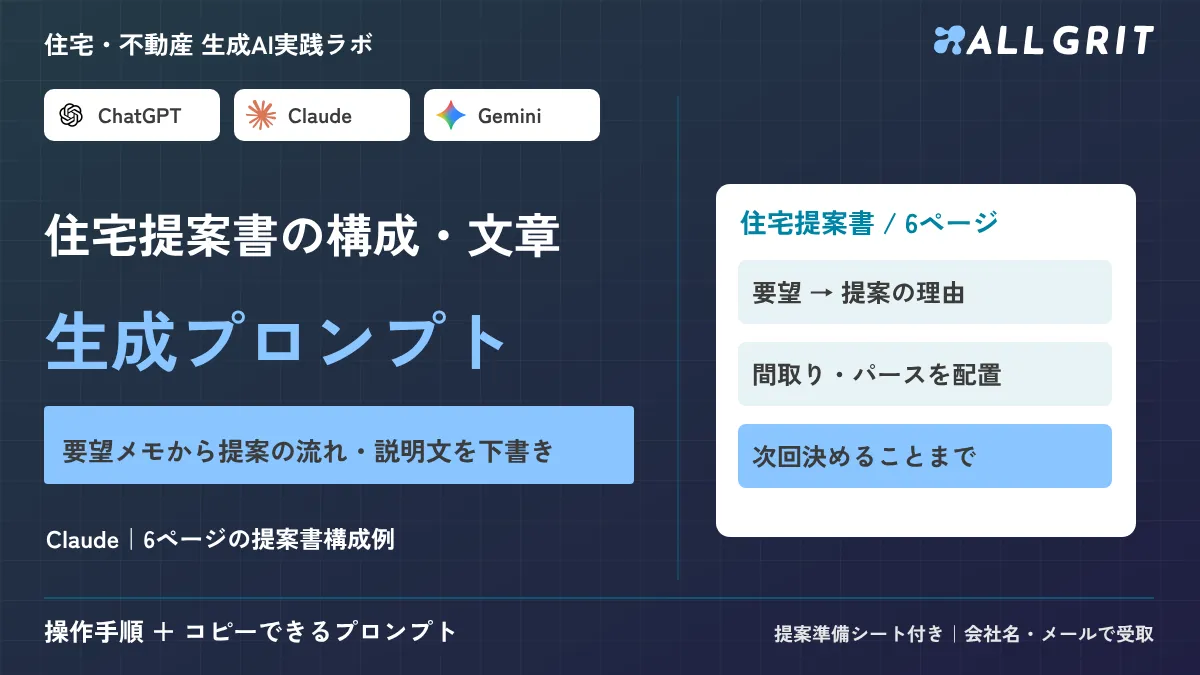
要望メモ・間取り・パースから、6ページの住宅提案書の下書きをClaudeで作る手順です。個人情報の扱い、置き換え箇所つきのプロンプト3本、架空の完成例、初稿の直し方、編集用シートまで。
無料テンプレート住宅提案書の構成・準備シートを無料で受け取る
この記事の要点
- 確認済みの要望メモ・間取り・パースから、6ページの提案書の下書きを作れる
- 先に「要望と提案の対応表」を作り、資料にするのはその後
- プロンプト3本と共通の修正文、架空の完成例つき
- 金額・面積・性能値はAIに作らせず、最終判断は提案担当者
確認済みの要望メモ・間取り・パースをClaudeに渡すと、住宅提案書の構成と文章の下書きを作れます。いきなり見た目を頼まず、「どの要望に何で応えるか」を先に整理してください。金額・面積・性能値の確認と最終判断は、提案担当者が行います。
提案書は5つの手順で作る
全体像は次のとおりです。各手順は後の節でプロンプトつきで説明します。
- 設計担当が確認済みの要望・プラン情報を表にまとめる
- お客様の氏名・住所を案件IDに置き換え、新しい会話に貼る
- プロンプト1で、要望と提案の対応表を作り、担当者が直す
- プロンプト2で、6ページの構成と説明文を作る
- プロンプト3でPowerPointにし、担当者が図面と見比べて点検する
作るのは下書きです。お客様に出す内容の決定は、AIに任せません。
どのAIに何を任せる?
AIが担当するのは、整理・文章化・体裁づくりの補助です。提案内容の判断と提出は担当者が行います。
| 担当 | 今回の役割 |
|---|---|
| Claude | 要望と提案の対応表、6ページの構成、説明文、PowerPointの下書き |
| 設計担当 | 図面・プラン情報が正しいかの確認、面積や仕様の提供 |
| 提案担当者 | 内容の最終確認、金額の記入、お客様への説明と提出 |
AIに決めさせないことは、面積・性能値・金額の補完、効果の数値化、お客様の感想の創作です。わからない項目は「未確認」のまま残します。
素材と個人情報はどう扱う?
提案書の素材には、お客様の個人情報や社内の情報が含まれます。入力前に、次の3点を確認します。
| 確認すること | 実務でのやり方 |
|---|---|
| 社内ルール | 外部AIへの入力が認められているかを、上司や管理者へ先に確認する |
| 匿名化 | お客様の氏名・住所・電話は入れず、案件IDで呼ぶ |
| 金額・原価 | 見積金額や原価は入れず、提案の構成づくりに必要な情報だけにする |
学習設定の項目名や初期値は、サービスやプランで異なります。最新の内容は公式ヘルプで確認してください。設定を確認しても、個人情報や機密を入れてよいことにはなりません。
今回の練習用入力は次のとおりです。実在のお客様の資料を用意する必要はなく、この表をコピーして試せます。
| 素材 | 今回の練習用入力 |
|---|---|
| 要望メモ | 共働きの家族。帰宅時の荷物を玄関付近に置きたい。洗濯の移動を減らしたい |
| 設計担当が確認したプラン情報 | 玄関脇に収納。洗面室の隣に室内干しスペース。LDKの広さは未確定 |
| パース | 添付できる場合に使用。未用意なら画像枠だけ |
| 提案条件 | 金額・面積・性能値は今回未提示。AIに埋めさせない |
図面とパースは同じ版にそろえます。画像内の家具が契約に含まれない場合は、その注記も添えます。
3本のプロンプトで初稿までどう進める?
前の出力を確認してから次へ進みます。一度に頼むと、誤りがどの段階で入ったか分からなくなります。
最初に、操作の流れです。
- Claudeで新しい会話を開き、使用を認められた資料を添付する。練習なら上の表を貼る
- プロンプト1で、読めた資料と要望・提案の対応を整理する。間取りの誤読や版違いはここで直す
- プロンプト2で、6ページの初稿を作る。要望と関係しない会社紹介は増やさない
- プロンプト3で、図面・パースの配置先を指定してPowerPoint化する
- 保存した資料を開き、図面の縦横比・文字切れ・注記・金額の空欄を点検する
ファイルの添付・生成は、プランや組織の設定で使える範囲が異なります。検索結果の抜粋では、ファイル作成は当初プレビュー提供とされていました。最新の条件は公式で確認してください。添付できないときは許可された範囲の文字を貼り、生成できないときは表を手元のアプリへ貼って進めます。
[ ]の中は、次のように置き換えます。
| [ ]の中 | 入れるもの |
|---|---|
| [施主の要望を貼る] | 匿名化した要望メモ |
| [図面の版、収納や部屋の関係など] | 設計担当が確認した情報 |
| [ファイル名。なければなし] | 添付する図面・パースのファイル名 |
| [確認済みの6ページ構成] | プロンプト2の結果を、担当者が直したもの |
プロンプト1:要望と提案を対応させる
住宅提案資料を作る準備をしてください。以下の素材だけを根拠にします。
要望メモ:[施主の要望を貼る]
確認済みの設計情報:[図面の版、収納や部屋の関係などを貼る]
添付資料:[ファイル名。なければなし]
要望/対応する設計上の工夫/説明できる便益/根拠/未確認事項の表にしてください。
読めない図面や画像は読めないと書き、面積・性能・金額・家族の感想を作らないでください。
便益は設計情報から説明可能な範囲に限定し、効果の数値を推定しないでください。
プロンプト2:6ページの構成と説明文を作る
上で私が確認・修正した対応表だけを使い、住宅提案資料を6ページで作ってください。
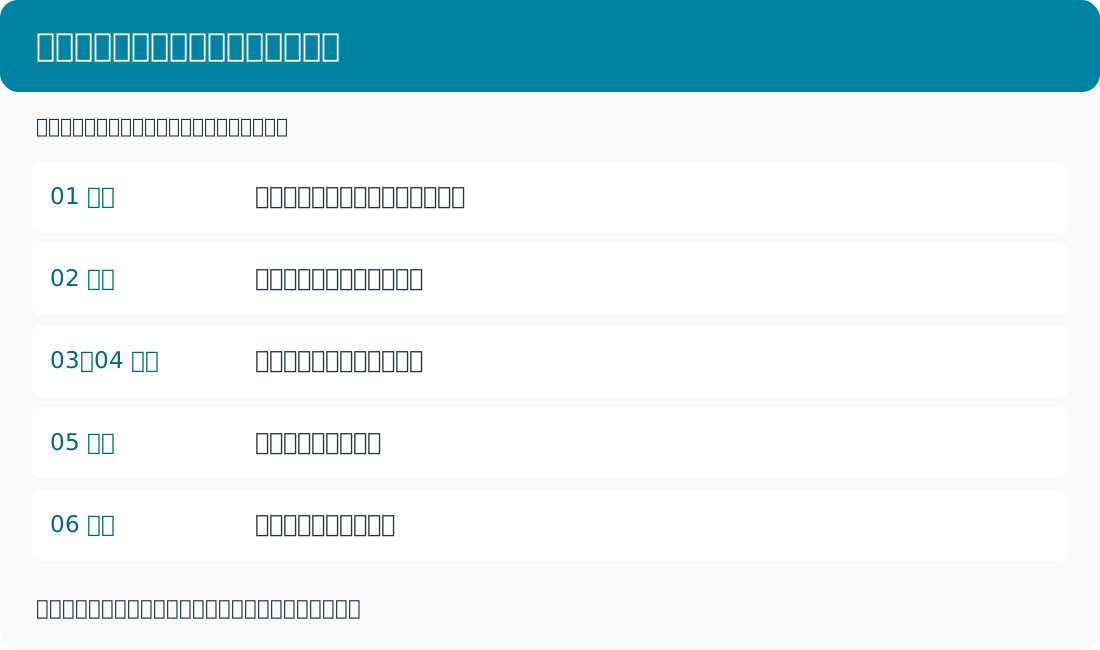
1 表紙と提案テーマ
2 お客様の要望と優先順位
3 玄関収納の提案と、その理由
4 洗面・室内干しの配置と、その理由
5 間取り・パースを見るときの確認点
6 次回一緒に決めたいこと
各ページについて、見出し/本文100字以内/配置する素材/口頭説明のメモを表にしてください。
素材がなければ「画像枠」と書いてください。金額・寸法・性能値は提供値以外を加えないでください。
根拠がない「必ず家事が楽になる」などの断言は避けてください。
プロンプト3:編集できる資料にする
確認済みの6ページ構成から、編集できるPowerPointファイルを作ってください。
16:9、白背景、見出し28pt以上、本文20pt以上。1ページ1テーマにします。
指定した画像は縦横比を保ち、図面をトリミングしないでください。未添付の画像は枠と素材名にします。
未確認事項は「次回確認」にまとめ、確定情報に見せないでください。
ファイル生成が使えない場合は、各ページの見出し・本文・画像枠の位置をテキストで出してください。
生成後、文字切れ・画像の重なり・未提供の数値がないか確認してください。
出力はどう読む?完成例と直し方
次の表は、編集部が架空の入力から組んだ完成見本です。Claudeでの実測結果や、お客様への実際の提案ではありません。
| ページ | 見出しと本文の完成例 |
|---|---|
| 1 | 帰宅と洗濯の動きを整える住まい。玄関収納と、洗面室に隣接した室内干しスペースをご提案します |
| 2 | 今回大切にしたい2つのこと。帰宅時の荷物の置き場所と、洗濯の移動を優先して検討します |
| 3 | 帰宅した荷物は、玄関の近くへ。玄関脇に収納を配置する案です。持ち物の種類と量を次回確認します |
| 4 | 洗面室から室内干しへ。隣り合う配置で、洗濯物を運ぶ動きをまとめる案です。通路幅は図面で確認します |
| 5 | 画像で確かめたいこと。収納の使い方と、干すときの動きを図面・パースで確認します |
| 6 | 次回、一緒に決めること。収納量、通路幅、LDKの広さ、費用を確認してから案を調整します |
下の図も資料構成の見本で、AIの操作画面ではありません。
初稿によくある誤りと直し方
| 症状 | 直し方 |
|---|---|
| 「家事時間が半分」と書かれた | 入力にない効果の数値を削除し、部屋の配置で説明できる内容だけにする |
| 確認前の面積が入った | 面積は未確定として外し、社内確認欄へ移す |
| 会社紹介が長い | 施主要望に応えるページを先にし、今回関係しない情報を削る |
| 図面が引き伸ばされた | 縦横比を保つよう指示し直し、配置後に目で確認する |
PowerPointにした後は、文章だけでなく図面の縮尺表示や画像の注記も見ます。最後は提案担当者が「なぜこの案なのか」を説明できる状態に整えてください。
直すときは、次の共通プロンプトを使います。
直前の出力の[該当箇所]を修正してください。
確認済みの事実:[原文を貼る]
誤って追加された内容:[記入]
原文にない情報を削除し、不明な点は未確認として残してください。
修正箇所と理由を示し、ほかの確認済み部分は変えないでください。
次の案件でも使うには?
毎回使う入力欄と確認欄を残しておくと、次の案件でも同じ順番で進められます。配布するExcelは記録・編集用で、自動積算やCAD、完成済みPowerPoint・Wordファイルではありません。本文の完成例を、自社の素材で作り直すためのシートです。
入力・整理・確認のシートを無料で受け取る →。会社名とメールアドレスだけで、編集用Excelと印刷用PDFを受け取れます。
提出前の確認は、次の4点です。
- 氏名・住所を除き、社内のAI利用ルールの範囲で入力した
- 金額・面積・性能値を、人が原本と見比べた
- 図面・パースの版が、提案内容と同じである
- 未確認の項目が、確定情報に見えていない
関連する実務は、AIパースの仕上げ方と住宅・不動産 生成AI実践ラボの記事一覧から確認できます。
よくあるご質問
Claudeに何を渡せば始められますか?
本文の練習用入力を貼り付けて始められます。実務では社内で入力が認められた素材だけを使い、お客様の氏名・住所は案件IDに置き換え、図面の版と未確認事項を添えてください。
完成例と同じ結果になりますか?
なりません。完成例は架空の入力から編集部が作った見本で、実際の出力はモデルや入力で変わります。原文と照合して直す手順まで含めて使ってください。
AIが作った提案書をそのままお客様に出してよいですか?
出さないでください。金額・面積・性能値・図面との整合は、提案担当者が原本と見比べて確認します。AIの出力は下書きです。
ファイル添付やPowerPoint作成は誰でも使えますか?
プランや組織の設定で使える範囲が異なります。使えない場合は、ページ別の表を手元のPowerPointへ貼る進め方で代用できます。最新の条件は公式ヘルプで確認してください。
配布資料には何が入っていますか?
入力する情報、完成例に沿った整理表、確認項目をまとめた編集用Excelと印刷用PDFです。会社名とメールアドレスを登録すると受け取り画面に進めます。