工事メモからChatGPTで工程表と日程変更案を作るには?
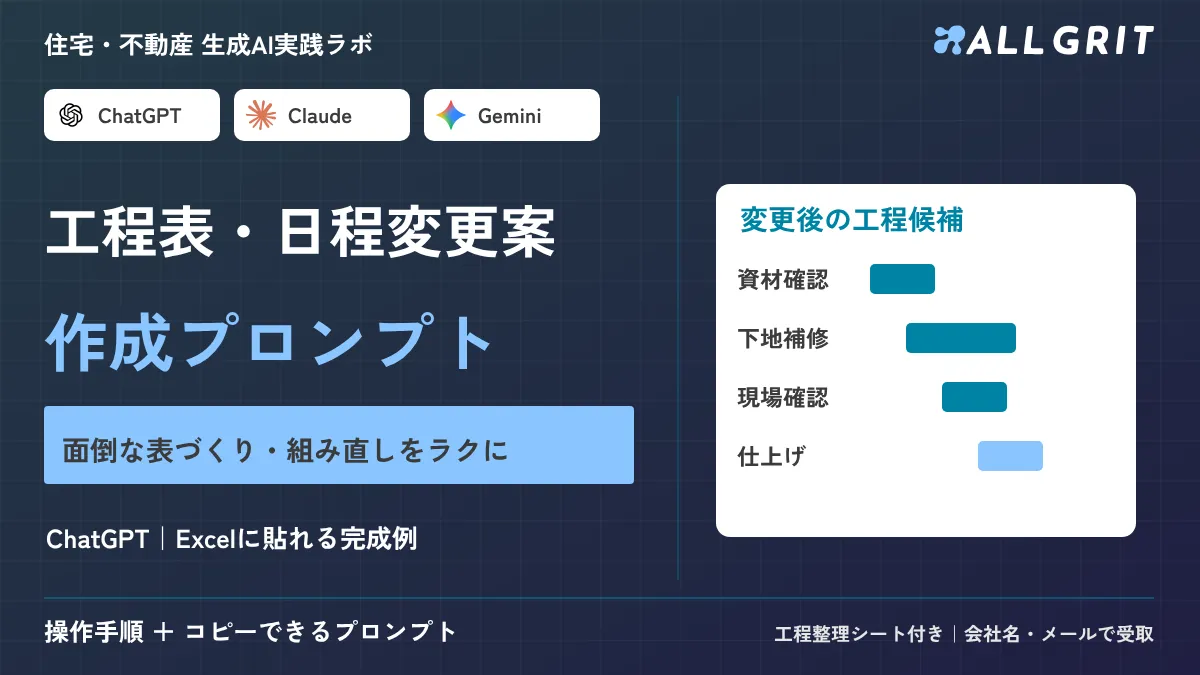
工事メモを作業ID・日数・前後関係に分け、ChatGPTでExcelに貼れる工程表の下書きを作る手順です。資材の入荷が遅れたときの組み直し例、コピーできるプロンプト3本、架空の完成例、よくある誤りの直し方をまとめました。
無料テンプレート工事工程の入力・変更確認シートを無料で受け取る
この記事の要点
- 工事メモを作業ID・日数・前提作業に分けると、ChatGPTで工程表の下書きと変更前後の比較表が作れる
- 作業日数・休工日・手配の可否は担当者が決め、AIには日付の計算と整理だけを任せる
- プロンプト3本(条件表・工程表・入荷変更)と、架空の完成例・修正プロンプトつき
- お客様・協力会社の情報は、社内ルールを確認し、匿名化してから入力する
工事メモを工程表の下書きにするとき、ChatGPTに任せるのは日付の計算と整理です。作業日数・休工日・手配の可否は担当者が決めて渡します。小さな工事範囲で、Excelに貼れる一覧と、資材の入荷が遅れた場合の比較表を作ってみましょう。
工程表の下書きは5つの手順で作る
全体像は次のとおりです。各手順は、後の節でプロンプトつきで説明します。
- 工事メモを、作業ID・作業名・日数・前提作業・開始可能日に分ける
- プロンプト1で条件表にし、不足条件を担当者が確認する
- 稼働日と休工日を確定し、プロンプト2でExcelに貼れる工程表を作る
- 資材の入荷などが変わったら、プロンプト3で変更前後の比較表を作る
- 候補を担当者が確認・承認し、承認後の表を別の版として保存する
工程表は、作業の前後関係で日程が決まります。前の作業が遅れると、後ろの作業も動きます。この前後関係の考え方は、ネットワーク工程表の解説でも説明されています(検索結果の抜粋で確認した範囲です)。
どのAIに何を任せる?
ここでは、ChatGPTは整理と日付の計算を担当し、日程の判断は人が行います。AIの表が整っていても、それは施工の確定ではありません。
| 担当 | 今回の役割 |
|---|---|
| ChatGPT | 工事メモの条件表への整理、稼働日の数え上げ、変更前後の比較、確認文の下書き |
| 現場担当者 | 作業日数・前後関係・休工日の決定、職人や検査の手配、候補の承認 |
| 責任者 | 工期に関わる変更の承認、施主や関係者への連絡の判断 |
工程名だけを入力して、必要な日数までAIに決めさせないでください。材料の乾燥時間や必要工期は、材料ごとの施工条件と担当者の経験で決めるものです。
入力する素材はどう整える?
練習用に、内装工事の一部を切り出した5作業を用意しました。日数や条件は、日付計算を練習するための架空の仮定です。実際の工期を示すものではありません。
| 作業 | 練習用の入力(架空) |
|---|---|
| 開始可能日 | 2026年10月19日(月) |
| 稼働日 | 月〜金のみ。10月19〜28日に追加の休工日はない設定 |
| A 資材確認 | 1稼働日。入荷日10月19日以降に開始 |
| B 下地補修 | 2稼働日。Aの翌稼働日から |
| C 現場確認 | 1稼働日。Bの翌稼働日から |
| D 仕上げ | 1稼働日。Cの翌稼働日から |
| E 最終確認 | 1稼働日。Dの翌稼働日から |
| その他 | 同時施工なし。追加の待機日なし。職人の確保は未確認 |
実務では、会社の稼働カレンダー、検査予約、材料ごとの施工条件、担当者の予定も加えます。そろわない部分は「担当者確認待ち」の行として残します。
現場の情報はどこまで入力してよい?
工事メモには、お客様の住所や協力会社の情報が入りがちです。入力前に、次の3点を確認します。
| 確認すること | 実務でのやり方 |
|---|---|
| 社内ルール | 外部AIへの入力が認められているかを、上司や管理者へ先に確認する |
| 匿名化 | お客様の氏名・住所、協力会社名は入れず、「現場A」「協力会社X」と呼ぶ |
| 学習設定 | ChatGPTのデータ設定を、公式ヘルプで確認する |
学習設定の名称や初期値は、プランや組織の設定で異なります。最新の内容は公式で確認してください。設定を変えても、個人情報を入れてよいという意味にはなりません。
ファイルの添付や生成も、プランや組織の設定で使える範囲が異なります。添付できないときは、許可された範囲の文字を貼って進めます。
3つのプロンプトで工程表を組み立てる
[ ]を自社の情報に置き換え、前の出力を確認してから次へ進みます。全工程を一度に頼むより、誤りがどの段階で入ったかを確かめやすくなります。
| [ ]の中 | 入れるもの |
|---|---|
| 作業メモ | ID・作業名・担当者が決めた稼働日数・前提作業 |
| 稼働カレンダー | 作業できる曜日・休工日 |
| 確認済み条件 | プロンプト1の出力を、担当者が確認・修正した表 |
| 元の工程表 | プロンプト2の出力を、担当者が確認した表 |
1 工事メモを工程の条件表にする
次の工事メモを工程表の入力条件に整理してください。
対象範囲:[記入]
作業メモ:[ID・作業名・担当者が決めた稼働日数・前提作業]
稼働カレンダー:[作業できる曜日・休工日]
入荷・検査・待機などの条件:[記入]
作業ID/作業名/稼働日数/先行作業/開始可能日/確認待ちの表にしてください。
不明な工期・待機日・職人の空きを推定しないでください。不足条件を質問にして、回答を得るまで確定工程を作らないでください。
2 Excelに貼れる工程表を作る
確認済み条件:[条件表と稼働カレンダーを貼る]
各作業は先行作業が終わった翌稼働日から開始し、開始日・終了日を含めて稼働日数を数えます。同時施工はしません。
作業ID/作業名/先行ID/稼働日数/開始日/終了日/確認待ちの表を作ってください。日付はYYYY-MM-DD形式にします。
各作業で数えた稼働日を別欄に列挙し、休工日が含まれていないか点検してください。最後に同じ表をExcel貼付用のタブ区切りTSVで出してください。
人員や予約が未確認なら『工程候補・手配未確認』と表示してください。
出力をExcelへ貼ったら、日付が日付型として扱えるか、土日が作業日に混ざっていないかを確認します。1列にまとまってしまうときは、タブ区切りで出し直させます。
3 入荷変更の影響だけを組み直す
元の工程表:[確認した表]
変更条件:資材の入荷日が2026-10-19から2026-10-21へ変更。Aは入荷日以降に開始。ほかの稼働日・日数・前後関係は元の条件を使ってください。
元表を書き換えず、ID/変更前の開始・終了/変更後の開始・終了/変更理由/確認相手の比較表を作ってください。
変更後も作業日を列挙して検算し、元の日程に戻すために日数を短縮したり並行施工へ変えたりしないでください。
最後に担当者へ確認する文面を作り、日程は調整候補で未確定と明記してください。
出力はどう読む?完成例と直し方
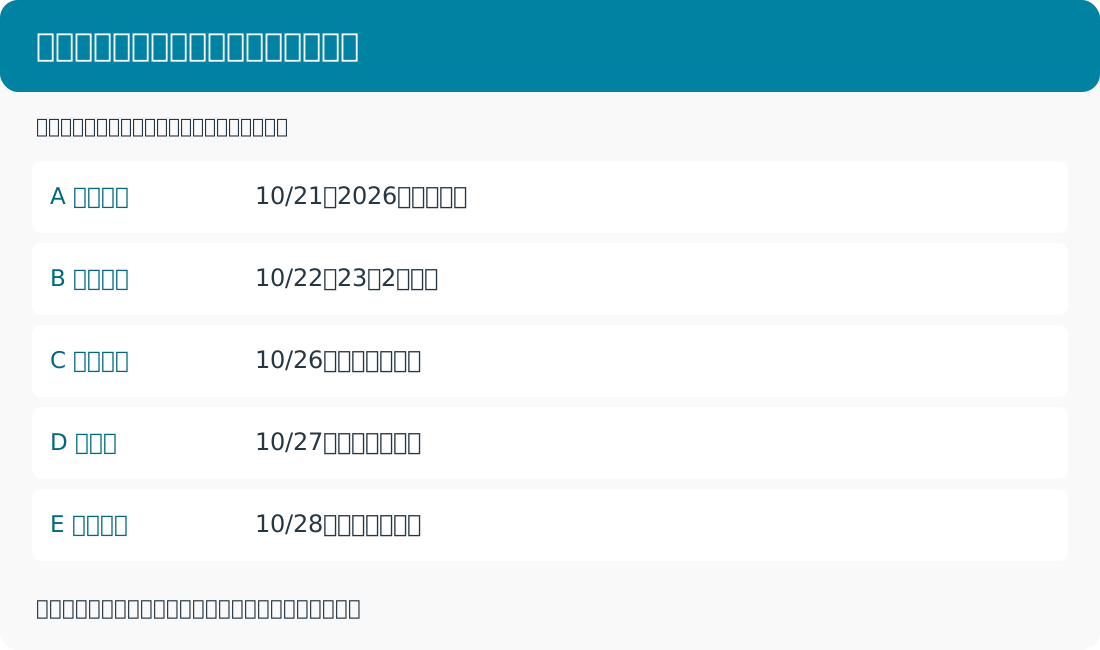
以下は、編集部が架空の条件から作った「期待する回答」の見本です。ChatGPTの実行結果や、実際に施工可能と確認した工期ではありません。
| 作業(稼働日数) | 元の日程 → 入荷が21日の場合 |
|---|---|
| A 資材確認(1日) | 10/19 → 10/21 |
| B 下地補修(2日) | 10/20〜10/21 → 10/22〜10/23 |
| C 現場確認(1日) | 10/22 → 10/26 |
| D 仕上げ(1日) | 10/23 → 10/27 |
| E 最終確認(1日) | 10/26 → 10/28 |
すべて2026年です。変更後のBは22日・23日の2稼働日で、Cは土日を飛ばして26日になります。完了候補は26日から28日へ変わりますが、人員や予約を確保できるかは別途確認が必要です。
担当者への確認文は、次のようになります。
資材入荷が10月21日へ変更になったため、添付の工程候補を作成しました。下地補修は22〜23日、現場確認は26日、仕上げは27日、最終確認は28日の案です。作業者・検査等の手配可否をご確認ください。現時点では未確定で、確認後に工程表を更新します。
初稿によくある誤りと直し方
| 症状 | 直し方 |
|---|---|
| 10月24日(土)を作業日にした | 月〜金のみの条件を再掲し、稼働日を列挙させる |
| Bの2日を1日に短縮した | 日数は担当者指定と伝え、短縮せず後工程を動かす |
| 28日で手配済みと書いた | 『完了候補・手配未確認』へ戻す |
| 日付が文字列でExcelに貼れない | YYYY-MM-DD形式とタブ区切りで出し直させる |
直すときは、次の共通プロンプトを使います。
直前の出力の[該当箇所]を修正してください。
確認済みの事実:[原文を貼る]
誤って追加された内容:[記入]
原文にない情報を削除し、不明な点は未確認として残してください。
修正箇所と理由を示し、ほかの確認済み部分は変えないでください。
使う前に確認することと、次の案件への使い回し
職人への連絡や施主への日程の案内に回す前に、次の3点を確認します。
- 氏名・住所・協力会社名を除き、社内のAI利用ルールの範囲で入力した
- 作業日数・休工日・手配の可否を、担当者が確認した(AIが決めた日数が残っていない)
- 変更の理由・確認者・確定日を、元の版とあわせて残した
Excelに貼れたことと、現場で実行できることは別の確認です。変更が重なる場合も、一度に全部を上書きせず、変更前後の表で担当者と照合します。
毎回使う入力欄と確認欄を残しておくと、次の案件でも同じ順番で進められます。配布するExcelは記録・編集用で、自動積算やCADではありません。本文の完成例を、自社の素材で作り直すためのシートです。
入力・整理・確認のシートを無料で受け取る →。会社名とメールアドレスだけで、編集用Excelと印刷用PDFを受け取れます。
関連する実務は、施工計画書の下書きの作り方、施主向け工事報告の作り方、住宅・不動産 生成AI実践ラボの記事一覧から確認できます。
よくあるご質問
ChatGPTに何を渡せば始められますか?
本文の練習用入力を貼れば始められます。実務では、社内で入力が認められた範囲で、作業名・担当者が決めた日数・前提作業・稼働日・資料の版と未確認事項を添えてください。
完成例と同じ結果になりますか?
完成例は架空の入力から編集部が作った見本で、ChatGPTの実行結果ではありません。実際の出力は入力やモデルで変わるため、稼働日を列挙させて検算し、原文と照合して直す手順まで含めて使ってください。
AIが作った工程表を、そのまま職人や施主に伝えてよいですか?
いいえ。AIの出力は日程の調整候補です。作業者の確保、検査や納品の予約、材料ごとの施工条件は担当者が確認し、承認した版だけを関係者へ伝えます。
お客様の名前や現場の住所を入力してもよいですか?
まず社内のAI利用ルールを確認してください。氏名・住所・協力会社名は入れず、「現場A」「協力会社X」のような記号に置き換えます。学習への利用設定はプランで異なるため、公式ヘルプで確認します。
配布資料には何が入っていますか?
入力する情報、完成例に沿った整理表、確認項目をまとめた編集用Excelと印刷用PDFです。会社名とメールアドレスを登録すると受け取り画面に進めます。本文の手順とプロンプトは登録なしで使えます。