現場写真の整理用の分類台帳をClaudeで作るには?
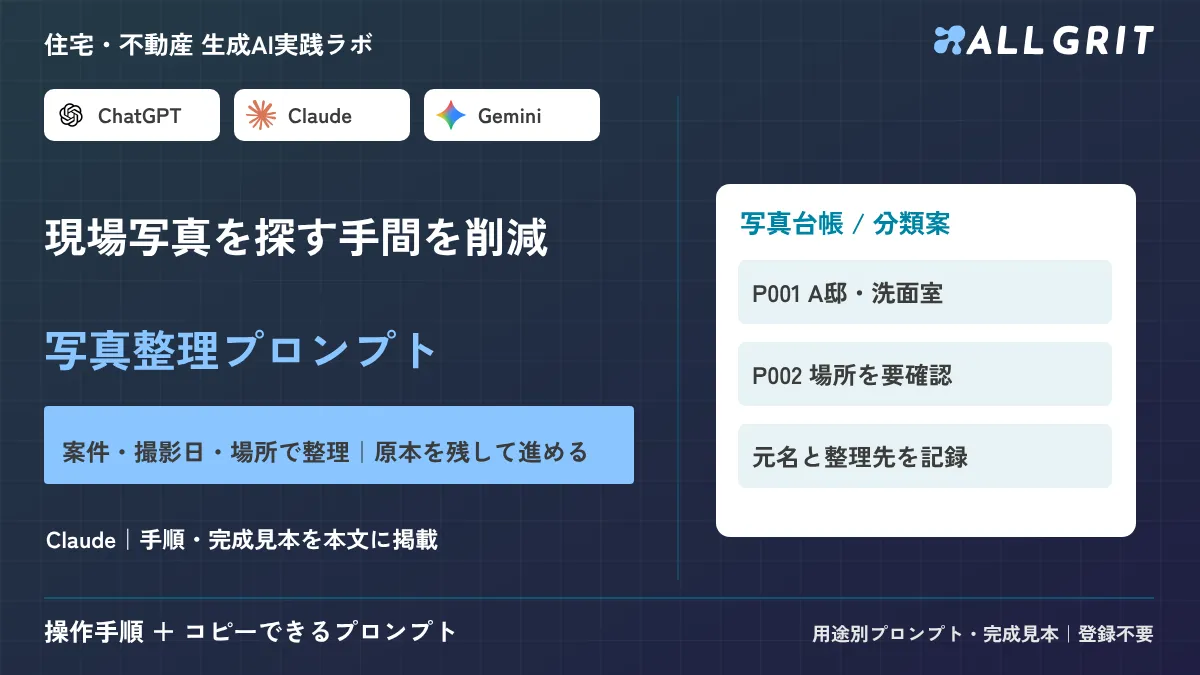
現場写真を、ファイル名・撮影メモなど文字情報から分類する台帳の作り方です。個人情報の除外、プロンプト3本、架空の完成例と直し方、検査や保証に使う写真の扱いの確認先まで。
この記事の要点
- 写真の中身ではなく、ID・撮影メモなど文字情報から分類台帳を作る手順が分かる
- 人物・ナンバー・表札・住所などは、外部AIに入れる前に除く
- プロンプト3本と架空の完成例。日付や場所が不明な写真は「要確認」に残す
- 施工の良否や検査合否の判断はAIに任せない。写真の保存・証拠の扱いは社内ルールと公式で確認
現場写真は、写真の中身ではなく、ID・撮影日・場所などの文字情報からClaudeで分類台帳にできます。施工の良否や検査の合否はAIに判断させません。人物やナンバーなどは、入力前に除きます。
写真整理は6つの手順で進める
全体像は次のとおりです。各手順は後の節でプロンプトつきで説明します。
- 担当者が、写真IDと撮影メモを一覧にまとめる
- 顔・ナンバー・表札・住所と、施主名を除くか置き換える
- プロンプト1で、確認済みの情報と不明点を分けた台帳を作る
- 担当者が台帳を直し、元ファイル数と行数を照合する
- プロンプト2で、新しい名前とコピー先の候補を作る
- 原本は残したまま、コピーに対して整理する
AIが作るのは整理の下書きです。原本の改名・削除や、写真の採否はAIに任せません。
どのAIに何を任せる?
任せるのは、文字情報の整理と表の作成です。写真に何が写っているか、施工が適切かの判断は任せません。
| 担当 | 今回の役割 |
|---|---|
| Claude/ChatGPT | 一覧とメモから台帳・名前案・コピー先案を作る |
| 担当者 | 日付・案件・場所の確認、台帳との照合、実際の整理 |
| 監督者・検査機関 | 施工の良否や検査合否の判断 |
使う環境で、できることが変わります。ファイルを直接操作できる環境は限られるため、通常のチャットで台帳を作る方法を基本にします。
| 環境 | できることと注意 |
|---|---|
| 通常のチャット | 一覧とメモから台帳を作る。端末のフォルダーは動かない |
| ローカル操作が使えるClaude | 許可した範囲のコピーを依頼できる。権限と対象を先に確認 |
| 画像を添付しない場合 | ファイル一覧と人のメモだけで作る。写真を見た結果ではない |
写真を入れる前に何を除く?
現場写真には、分類に関係のない個人情報が写り込みます。外部AIに入れるのは、社内ルールで認められた範囲だけです。
| 写り込むもの | 入力前の扱い |
|---|---|
| 人物の顔 | 除外するか、顔をマスキングする |
| 車のナンバー | 除外するか、マスキングする |
| 表札・住所・郵便物 | 除外するか、マスキングする |
| 施主名 | A邸などの案件IDに置き換える |
最も安全なのは、写真を添付せず、ファイル名と撮影メモだけを貼る方法です。この記事の基本もこちらです。案件IDから元の管理台帳へ戻れる対応は、社内だけに残します。
学習設定の項目名や初期値は、サービスやプランで異なります。ここでは確認できていないため、最新の内容は公式ヘルプで確認してください。設定を確認しても、個人情報を入れてよいことにはなりません。
入力する一覧はどう整える?
写真IDと元ファイル名、案件ID、撮影日、場所、メモを1行にします。画像から日付を読み取らせず、人が確認した情報だけを書きます。
以下は架空の練習用です。画像は添付していません。
練習用の架空一覧。画像は添付していません。
P001/IMG_0001.jpg/A邸/2026-10-18/洗面室/配管位置を撮影(担当者確認済み)
P002/IMG_0002.jpg/A邸/日付不明/場所不明/内装写真というメモだけ
P003/IMG_0003.jpg/B邸/2026-10-17/玄関/収納下地を撮影(担当者確認済み)
P004/IMG_0001_copy.jpg/A邸/2026-10-18/洗面室/P001のコピーかもしれないが未確認
ファイルの更新日と撮影日は同じとは限りません。コピーや編集で更新日が変わるため、撮影メモや確認済みの撮影情報を使います。
3本のプロンプトで台帳からコピー先まで進める
前の出力を確認してから、次へ進みます。全部を一度に頼むと、誤りの入った場所が分からなくなります。
置き換える場所は次のとおりです。
| [ ]の中 | 入れるもの |
|---|---|
| [写真ID・元名・案件・日付・場所・メモ] | 匿名化した一覧 |
| [確認済み台帳] | プロンプト1の結果を、担当者が直したもの |
| [明示した絶対パス] | 原本フォルダーの場所 |
| [別の絶対パス] | 原本とは別の、新規コピー先 |
| [承認済み対応表] | プロンプト2の結果を、担当者が承認した行 |
プロンプト1:確認済み情報と不明点を分ける
現場写真を整理します。入力:[写真ID・元名・案件・日付・場所・メモを貼る]
列:ID/元ファイル名/案件ID/撮影日/場所/確認済み内容/不明点/根拠。
画像が添付されていなければ「メモだけの整理」と明記してください。
写真から撮影日・案件名・検査合格・施工完了・施工の良否を推定しないでください。
人名・住所・車のナンバーなどの個人情報は、入力にあっても台帳へ書き写さないでください。
似ている写真も勝手に同じものと決めず、すべての行を残してください。
プロンプト2:名前とフォルダーの候補を作る
確認済み台帳:[貼る]
案件ID/撮影日/場所の順で整理先を提案してください。
新しいファイル名は「撮影日_案件ID_場所_ID.元の拡張子」とします。
不明な項目は「要確認」とし、日付を補完しないでください。
元パス/新しい名前/コピー先/保留理由のCSVを作成。
同名衝突・禁止文字・原本への上書きが起きる行を指摘してください。
この段階ではファイルを移動・改名・削除しないでください。
プロンプト3:確認済みの行だけコピーする
ローカルのファイル操作が使える環境だけで使います。使えなければ、プロンプト2のCSVを見て手作業でコピーします。
ローカル操作が使える場合のみ実行する指示です。
原本フォルダー:[明示した絶対パス]
新規コピー先:[別の絶対パス]
承認済み対応表:[元パスとコピー先を貼る]
まず対象件数・コピー先・同名衝突を確認し、実行予定を表示してください。
私が確認してから、承認済み行だけコピーしてください。
原本は移動・改名・削除しません。同名ファイルがあれば上書きせず保留。
実行後はコピー済み/失敗/保留の台帳と件数を出してください。
権限や機能がなければ、実行済みとせず手動手順を示してください。
出力はどう読む?完成例と直し方
次は、架空の入力から編集部が作った台帳です。画像認識の実測結果ではありません。
| ID | 整理先の候補と状態 |
|---|---|
| P001 | A邸/2026-10-18/洗面室。メモを根拠に整理可能 |
| P002 | A邸/要確認/要確認。撮影日・場所を確認 |
| P003 | B邸/2026-10-17/玄関。メモを根拠に整理可能 |
| P004 | A邸/2026-10-18/洗面室。重複候補。削除しない |
P001の新名は「2026-10-18_A邸_洗面室_P001.jpg」です。P004は同じ写真に見えても、解像度や加工内容が異なる可能性があります。重複候補を別欄に残し、削除の判断から分離します。
分類台帳のCSV見本を開く。表計算ソフトの「テキストまたはCSVから読み込み」でUTF-8を指定すると、文字化けを避けやすくなります。
初稿によくある誤りと直し方
| 症状 | 直し方 |
|---|---|
| 写真が台帳から消えた | 入力IDを全件並べ、出力にないIDを列挙させる |
| 撮影日を勝手に作った | メモなど根拠のない日付を「要確認」に戻す |
| 違う現場を同じフォルダーへ入れた | 案件IDは人の台帳を優先し、画像推測を使わない |
| 施工の出来を評価する文が入った | その列を削除し、文字情報の整理だけに戻す |
| コピーが一部失敗した | 失敗行を残して再確認。成功とまとめない |
直すときは、次の共通プロンプトを使います。
直前の台帳の[該当箇所]を修正してください。
根拠となる撮影メモ:[原文を貼る]
誤って追加された内容:[記入]
メモにない日付・場所・評価は削除し、「要確認」として残してください。
修正箇所と理由を示し、ほかの確認済み部分は変えないでください。
練習例なら入力4行・出力4行です。コピーしても原本4件は残ります。実務では件数だけでなく、代表画像を開いて対応も確認してください。
検査や保証に使う写真は、どう扱う?
写真は、検査・保証・発注者への提出で証拠になることがあります。整理のための改名や加工が、提出条件に合うとは限りません。
| 確認すること | 確認先 |
|---|---|
| 原本の保管場所と保管期間 | 社内のルール、保険法人や発注者の指示 |
| 写真の編集・加工の可否 | 提出先の基準。公共工事では編集を認めない基準が示されている |
| 検査や保証で求められる撮影内容 | 保険法人や検査機関の公式ページ |
国土交通省の写真管理基準(案)は、検索結果の抜粋では、写真の編集を認めないとしています。住宅の保険でも、現場検査や提出する写真の求めがあると紹介されています。いずれも本文までは取得できていません。条文や要件は公式で確認してください。
保管期間は、ここでは確認できていません。本記事の台帳は整理用であり、法的な保存義務を満たす記録とは限りません。原本は別に残し、扱いは社内や専門家に確認してください。
使う前の4点
- 顔・ナンバー・表札・住所を除き、社内のAI利用ルールの範囲で入力した
- 施工の良否や検査合否を、AIに判断させていない
- 原本は触らず、コピーに対して整理した
- 件数と代表画像を、人が原本と照合した
よくあるご質問
完成例はClaudeやChatGPTの実測結果ですか?
いいえ。編集部が架空の入力から作った見本です。実際のAI出力は入力と環境で変わります。画像認識の精度を示すものでもありません。
AIに写真を見せて、施工の良し悪しや検査の合否を判断させられますか?
本記事では行いません。写真に写る施工の良否や検査合格の判断は、担当者・監督者や検査機関が行います。AIには、ID・撮影メモなど文字情報の整理だけを任せます。
写真をそのままClaudeに添付してよいですか?
先に社内のAI利用ルールを確認してください。顔・車のナンバー・表札・住所などが写る写真は、除外かマスキングをしてからにします。添付できる形式や容量は公式ヘルプで確認します。
整理のために写真を改名・加工してよいですか?
原本は触らず、コピーに対して整理します。検査・保証・発注者への提出に使う写真は、編集の可否が決まっていることがあります。提出先の指示で確認してください。
登録や資料請求は必要ですか?
本文の手順・プロンプト・完成例とCSV見本は登録なしで使えます。添付やファイル操作の可否は、プランや組織の設定で異なります。