協力会社の見積をChatGPT・Claudeで比較するには?
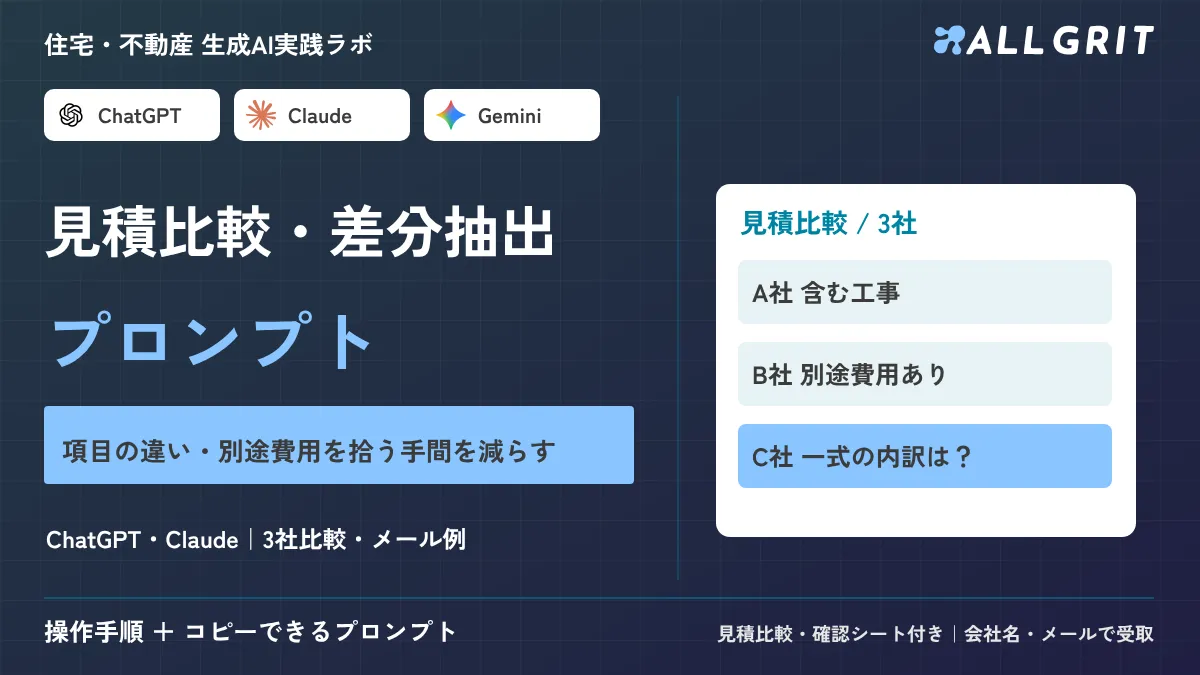
協力会社3社の見積を、ChatGPT・Claudeで金額と工事範囲に分けて比べる手順です。架空の入力例、コピーできるプロンプト3本、確認メールの下書き、AIの読み間違いの直し方、入力前の匿名化までまとめました。
無料テンプレート協力会社の見積比較・確認シートを無料で受け取る
この記事の要点
- 見積3社の金額差・別途工事・未記載を、1つの比較表に整理できる
- AIの読み取りは原本と照合する前提。順位づけは条件がそろってから
- コピー用プロンプト3本(抽出・比較・確認メール)と架空の完成例
- 発注の判断と送信は担当者。外部AIへの入力は社内ルールを先に確認
協力会社の見積書は、ChatGPTやClaudeで項目・数量・金額・別途工事を整理する下書きにできます。合計額だけでなく、含まれる作業と未確認の条件を並べると、問い合わせる点が見つかります。数字の照合と発注の判断は担当者が行います。
比較は5つの手順で進める
全体像は次のとおりです。各手順は後の節で、プロンプトつきで説明します。
- 担当者が、同じ図面・同じ工事範囲で出た見積をそろえる
- 個人情報や口座情報を除き、新しい会話に貼る(練習は本文の表)
- プロンプト1で、会社ごとに原文どおり抽出し、担当者が原本と照合する
- プロンプト2で、条件のそろう項目だけを比較表にする
- プロンプト3で確認メールの下書きを作り、担当者が見て送る
回答がそろったら比較表を更新し、発注の判断に使います。
どのAIに何を任せる?
AIが担当するのは、読み取り・整理・文章化です。比較の結論と発注の判断は人が行います。
| 担当 | 今回の役割 |
|---|---|
| ChatGPT/Claude | 見積の抽出、比較表の下書き、確認メールの下書き |
| 担当者 | 原本との照合、条件の確認、メールの送信 |
| 責任者 | 発注先の決定、金額・工期・契約条件の最終判断 |
AIに決めさせないことは、最安の決定、一式の内訳の推測、未記載金額の補完、値引き交渉の文面です。
見積や協力会社の情報はどこまで入力してよい?
見積には、お客様の個人情報と取引先の金額が含まれます。入力前に、次の3点を確認します。
| 確認すること | 実務でのやり方 |
|---|---|
| 社内ルール | 外部AIへの入力が認められているかを、上司や管理者へ先に確認する |
| 匿名化 | お客様の氏名・住所・電話、口座情報は除き、案件IDで呼ぶ |
| 取引先の情報 | 会社名や金額を入れてよいか、社内ルールと取引条件で確認する |
学習設定の項目名や初期値は、サービスやプランで異なります。本記事では確認できていないため、最新の内容は各社の公式ヘルプで確認してください。迷う場合は、会社名を「A社」のように置き換えて練習します。
入力する見積はどう整える?
今回は同じ内装工事を想定した、架空の3社を比べます。価格の相場を示す例ではありません。読み取りの練習として、次の表を貼り付けて使えます。
| 入力元 | 記載された内容 |
|---|---|
| A社見積 p1 | クロス張替え100㎡、既存撤去・処分。120,000円+20,000円=140,000円(税別)。養生を含む |
| B社見積 p1 | 壁紙施工100㎡、既存撤去。110,000円+15,000円=125,000円(税別)。処分費・養生費は別途で金額未記載 |
| C社見積 p1 | クロス張替え100㎡、撤去・処分・養生。145,000円(税別・一式)。内訳金額の記載なし |
実務では、同じ図面・同じ工事範囲を渡した見積かを先に確認します。PDFのファイル名には会社の識別名・日付・版を入れ、不要な担当者名や口座情報は入力前に除きます。
ファイルの添付や生成は、プランや組織の設定で使える範囲が異なります。添付できないときは、許可された範囲の文字を貼って進めます。
元請として下請へ見積を依頼する場合、見積条件の提示には建設業法上のルールがあります。条文や要件は、国土交通省の公式資料で確認してください。本記事は検索結果の抜粋で確認した範囲で、本文までは取得できていません。
3本のプロンプトで比較から確認メールまで進める
前の出力を確認してから次へ進みます。全工程を一度に頼むと、誤りがどこで入ったか分からなくなります。置き換える場所は次のとおりです。
| [ ]の中 | 入れるもの |
|---|---|
| [ファイル名と版] | 見積PDFの識別名・日付・版。練習なら上の表を貼る |
| [会社の識別名] | メールを送る相手の「B社」などの呼び名 |
| [未記載の金額・含む作業・数量など] | 比較表の「確認事項」から選んだ内容 |
| [実際の日付] | 回答がほしい日。未定なら「未定」 |
プロンプト1:見積書を原文どおり抽出する
添付見積書を、会社ごとに分けて表にしてください。
列:原文の項目名/数量/単位/単価/金額/税区分/含む作業/別途作業/資料名・ページ。
単価や金額が未記載なら「未記載」。読めない数字は「読取要確認」としてください。
原文の項目名を残し、推測で単価を補わないでください。合計の記載と各行の合計が一致するか、別欄に示してください。
比較対象:[ファイル名と版。練習なら見積表を貼る]
出力は、担当者が原本と照合します。100㎡が1000㎡になっていないか、桁・単位・税区分を確認してから次へ進みます。
プロンプト2:条件の違いが分かる比較表にする
人が原文と照合した抽出表だけを使って見積を比較してください。
同じ作業と確認できる項目だけ対応させ、原文の名称も残してください。
出力:比較項目/A社/B社/C社/比較できるか/確認事項。
税区分と工事範囲が一致しない金額は、そのまま順位づけしないでください。
別途・未記載は0円扱いせず「総額未確定」としてください。
一式の内訳を推測配分しないでください。差額を出すときは対象金額と計算式を併記してください。
最後に、判断前に確認する質問を会社別にまとめてください。
名称が似ていても、同じ作業と断定しません。範囲を確認できないものは別行にします。
プロンプト3:確認メールとExcel用の表を作る
上の比較結果から、各社に送る確認メールの下書きを作ってください。
対象:[会社の識別名]
聞くこと:[未記載の金額・含む作業・数量など]
確認したい日:[実際の日付。未定なら未定]
他社の社名・価格は記載せず、発注確約や値引き要求を追加しないでください。
続けて、Excelに貼れるタブ区切り表を作ってください。列は項目/各社の記載/確認事項/回答/原文の場所。
未回答のセルは空欄にしてください。送信はしないでください。
出力はどう読む?完成例と直し方
次の表と文面は、編集部が架空の入力から作った見本です。特定のAIで読み取り精度を検証した結果ではありません。
| 会社 | 比較結果と次の確認 |
|---|---|
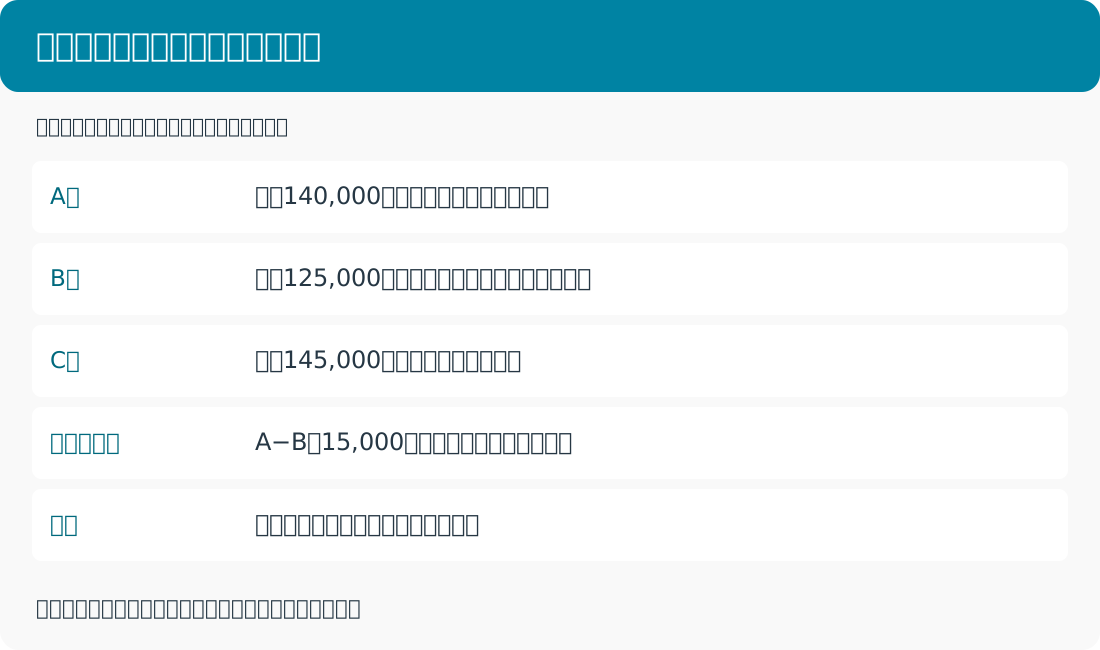
| A社 | 記載額140,000円(税別)。撤去・処分・養生は含む。材料グレードの一致を確認 |
| B社 | 記載額125,000円(税別)。処分・養生は別途のため総額は未確定。材料グレードも確認 |
| C社 | 記載額145,000円(税別・一式)。含む作業は同じだが内訳がない。内訳と材料グレードを確認 |
A社とB社の**記載額の差は15,000円(140,000−125,000)**です。ただしB社がその分安いとは、まだ言えません。処分・養生費が未確定で、材料グレードもそろっていないからです。
B社への確認文の例は次のとおりです。
お見積りありがとうございます。記載いただいた税別125,000円とは別に、処分費・養生費が必要との理解です。それぞれの金額と、追加後の税別総額をご教示ください。あわせて壁紙の材料グレードと品番をご確認いただけますと幸いです。
初稿によくある誤りと直し方
| 症状 | 直し方 |
|---|---|
| B社が最安と断定されている | 別途費用が未確定なので、順位を取り消す |
| C社の一式を勝手に分解している | 原文の一式表記へ戻し、内訳は確認事項にする |
| 合計が合わない | 原文の行と数字を確認し、Excelでも再計算する |
| 未記載が0円になっている | 「未記載・総額未確定」に戻す |
スキャンが不鮮明なら、ページを鮮明に取り直すか、該当行を文字で入力します。AIの比較表は、見積原本を省略するためではなく、確認箇所を整理するために使います。
直すときは、次の共通プロンプトを使います。
直前の出力の[該当箇所]を修正してください。
確認済みの事実:[原文を貼る]
誤って追加された内容:[記入]
原文にない情報を削除し、不明な点は未確認として残してください。
修正箇所と理由を示し、ほかの確認済み部分は変えないでください。
次の案件にも使うには?
毎回使う入力欄と確認欄を残しておくと、次の案件でも同じ順番で進められます。配布するExcelは記録・編集用で、自動積算やCAD、完成済みのPowerPoint・Wordファイルではありません。本文の完成例を、自社の素材で作り直すためのシートです。
入力・整理・確認のシートを無料で受け取る →。会社名とメールアドレスだけで、編集用Excelと印刷用PDFを受け取れます。
送る前の確認は次の3点です。
- 個人情報と口座情報を除き、社内のAI利用ルールの範囲で入力した
- 金額・数量・単位・税区分を、人が見積原本と1行ずつ突き合わせた
- 発注先の決定と送信は、担当者と責任者が行う
関連する実務は、仕様書PDFの確認手順、見積の作成、発注依頼書の作成、記事一覧から確認できます。
よくあるご質問
ChatGPT・Claudeに何を渡せば始められますか?
本文の練習用の表を貼り付けて始められます。実務では、社内で入力が認められた素材を使い、対象・日付・資料の版と未確認事項を添えてください。
AIが出した比較表は、そのまま発注判断に使えますか?
使えません。数量・単位・桁・税区分は読み間違いが起こり得ます。原本と1行ずつ照合し、発注の判断は担当者と責任者が行います。
完成例と同じ結果になりますか?
完成例は架空の入力から編集部が作った見本です。実際のAI出力はモデルや入力で変わります。原文と照合して修正する手順まで含めて使ってください。
見積書のPDFをそのまま入力してよいですか?
先に社内のAI利用ルールを確認してください。お客様の氏名・住所や口座情報は除き、案件IDに置き換えます。学習設定は公式ヘルプで確認します。
配布資料には何が入っていますか?
入力する情報、完成例に沿った整理表、確認項目をまとめた編集用Excelと印刷用PDFです。会社名とメールアドレスを登録すると受け取り画面に進めます。