打ち合わせメモから仕様変更一覧をClaudeで作るには?
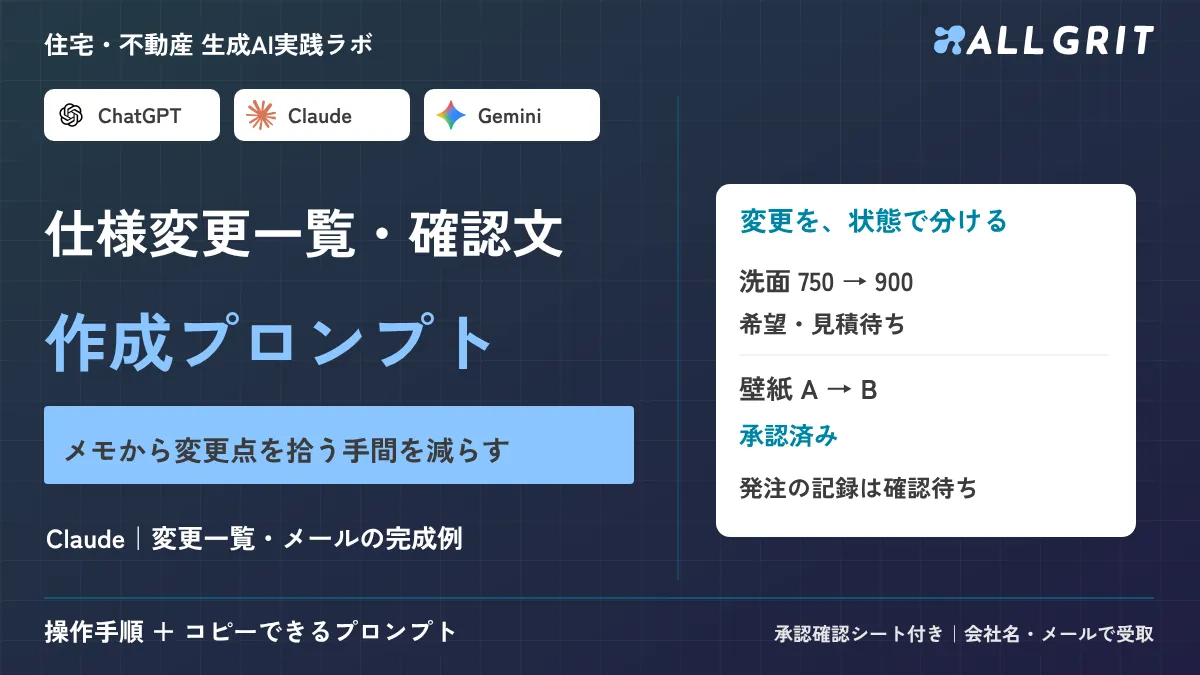
日付付きの打ち合わせメモと現行仕様から、変更前後・希望と承認と発注の区別つきの一覧と施主への確認メール案を作る手順。匿名化の注意、コピー用プロンプト3本、架空の完成例、直し方、引き継ぎシートを掲載。
無料テンプレート仕様変更の整理・承認確認シートを無料で受け取る
この記事の要点
- 日付付きの打ち合わせメモを、変更前後・状態・根拠つきの一覧に整理できる
- 「希望」「承認」「発注」を別の欄に分け、未確定の項目だけを確認メール案にできる
- プロンプト3本・架空の完成例・症状別の直し方つき
- 承認や発注の判断と送信は担当者。AIの出力は下書き
- 編集用Excelと印刷用PDFで次の案件にも使える
Claudeに日付付きの打ち合わせメモと現行仕様を渡すと、変更前後・承認状況・確認相手を一覧にできます。「希望」「承認」「発注」は別の欄に分けて整理します。出力は下書きなので、承認や発注の判断と送信は担当者が行います。
仕様変更一覧は5つの手順で作る
全体像は次のとおりです。各手順は後の節でプロンプトつきで説明します。
- 現行仕様と、日付付きのメモ・見積・承認の記録をそろえる
- お客様の氏名・住所を案件IDに置き換え、新しいチャットに貼る
- プロンプト1で、変更前・変更希望・根拠・状態に分ける
- プロンプト2で、承認と発注を分け、矛盾や抜けを見つける
- 担当者が確認してから、プロンプト3で確認メール案と引き継ぎメモを作る
回答が届いたら、回答日・承認者・根拠を人が追記します。発注担当の確認が取れてから発注欄を更新し、一覧の版を上げて共有します。
どのAIに何を任せる?
AIが担当するのは、分解・整理・文章化の補助です。承認するかどうかの判断や、お客様への送信は担当者が行います。
| 担当 | 今回の役割 |
|---|---|
| Claude | 記録を表に分け、食い違いを挙げ、メール案を作る |
| 担当者 | 原文との照合、承認・発注の確認、送信 |
| 社内の責任者 | 金額・工期・施工可否など最終判断 |
AIに決めさせないことは、差額・納期・施工可否の推定、未提示の金額の補完、承認状態の断定です。
入力する素材はどう整え、個人情報はどう扱う?
まず素材をそろえます。以下は架空の練習用の内容です。
| 資料 | 練習用の内容(架空) |
|---|---|
| 現行仕様 v1・10月15日 | 洗面台は幅750mm、壁紙は品番A |
| 打ち合わせメモ・10月16日 | 施主が洗面台を幅900mmへ変更したいと希望。価格は未提示 |
| 営業メモ・10月17日 | 洗面台の差額見積を依頼。回答待ち |
| 承認記録・10月17日 | 壁紙A→Bを施主と社内担当が承認。差額なし。承認者名は記号で記録 |
| 発注記録 | 今回の入力に含まれていない |
最新のメモであることは、承認されたことを意味しません。 現行仕様と希望の変更を別の列にし、承認を示す原文や記録がある場合だけ承認済みへ進めます。
実務では案件ID、部屋・部位、品番、記録の日付、資料の版をそろえます。同名の部材が複数の部屋にある場合は、部屋名を省きません。
仕様の記録には、お客様の個人情報や金額が含まれます。入力前に次を確認します。
| 確認すること | 実務でのやり方 |
|---|---|
| 社内ルール | 外部AIへの入力が認められているか、上司や管理者へ先に確認する |
| 匿名化 | 氏名・住所・電話は入れず、案件IDと「施主」で呼ぶ |
| 金額・取引先 | 入れてよいか社内ルールで確認し、迷う項目は伏せて練習する |
学習設定の扱いはサービスやプランで異なります。最新の内容は公式ヘルプで確認してください。設定を確認しても、個人情報や機密を入れてよいことにはなりません。
ファイルの添付・生成は、プランや組織の設定で使える範囲が異なります。添付できないときは許可された範囲の文字を貼り、生成ファイルが使えないときは表を手元のアプリへ貼って進めます。
3本のプロンプトで一覧から確認メールまで進める
[ ]を自社の情報に置き換え、前の出力を確認してから次へ進みます。全工程を一度に頼むより、誤りがどの段階で入ったかを確かめやすくなります。
置き換える場所は次のとおりです。
| [ ]の中 | 入れるもの |
|---|---|
| [匿名ID] | 案件ID(お客様名は入れない) |
| [部屋・部位・品番等] | 現行仕様と版 |
| [打ち合わせ・見積・承認の原文] | 日付付きの記録の原文 |
| [担当者が確認した変更一覧] | プロンプト2の結果を、担当者が直した表 |
プロンプト1:仕様変更を根拠つきで一覧にする
住宅の仕様変更を整理します。
案件ID:[匿名ID]
現行仕様と版:[部屋・部位・品番等]
日付付き記録:[打ち合わせ・見積・承認の原文]
部位/変更前/変更希望・変更後/差額/状態/根拠となる資料名・日付・原文/次の確認の表にしてください。
状態は希望・見積待ち・承認待ち・承認済み等に分け、根拠がなければ未確認とします。最新の発言を自動で承認扱いにしないでください。品番・幅・部屋を省略しないでください。
プロンプト2:承認と発注を分け、抜けを見つける
整理した変更一覧:[表を貼る]
追加の承認・発注記録:[あるものだけ貼る。なければ『なし』]
各項目に施主承認/社内承認/発注状況/根拠/確認相手の列を追加してください。
資料がないことを『未発注』と断定せず、『発注記録未確認』としてください。異なる記録が食い違う場合は、勝手に片方を採用せず両方と日付を示してください。
先に確認すべき項目を、理由とともに挙げてください。差額・納期・施工可否を推定しないでください。
プロンプト3:施主への確認メールと社内引き継ぎを作る
担当者が確認した変更一覧:[表を貼る]
施主向けの確認メールを作ってください。確認済み事項→未確定事項→こちらが次に確認することの順で、300字以内にします。
希望段階の変更を確定や発注済みと書かないでください。未提示の金額・回答期限は作らないでください。
続けて社内用に、対象部位/誰に/何を確認するか/回答期限(未定なら未定)/記録先の表を作ってください。メールは送信せず下書きとして出してください。
出力はどう読む?完成例と直し方
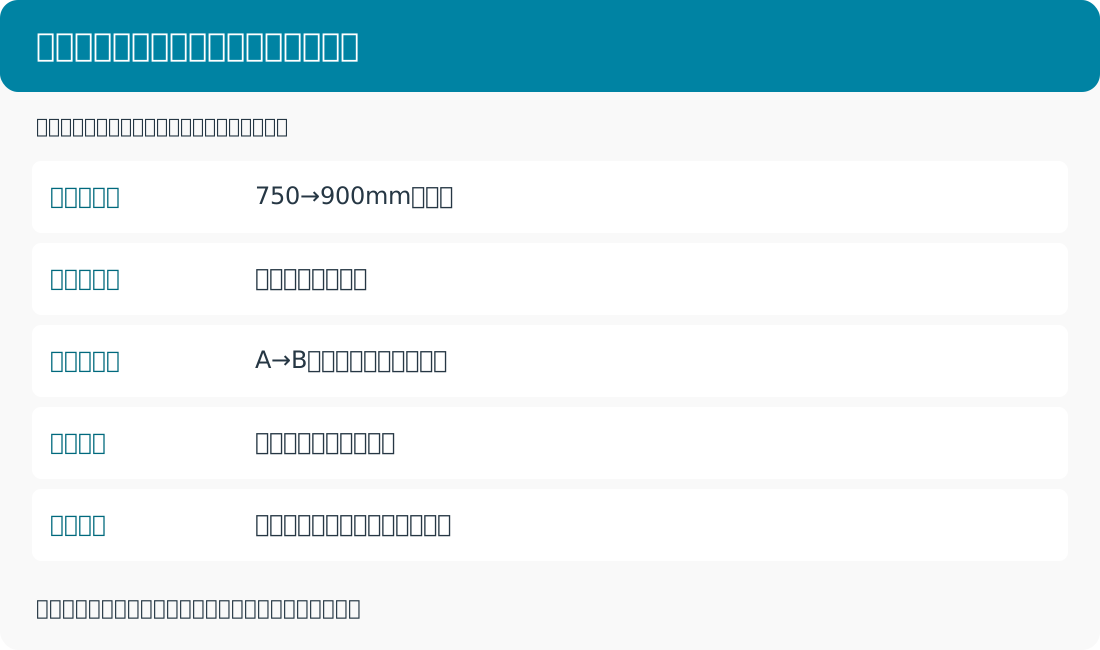
編集部が架空の入力から作った完成見本です。実案件の承認・発注を示すものではなく、実際のAI出力でもありません。
| 部位 | 状態の整理 |
|---|---|
| 洗面台 | 幅750→900mmを希望。差額は見積待ち、未承認、発注は記録未確認。見積回答と施工条件を担当者へ確認 |
| 壁紙 | 品番A→B。差額なし、10/17に施主・社内が承認。発注は記録未確認。発注担当へ記録を確認 |
洗面台は10月17日の営業メモ、壁紙は同日の承認記録が状態の根拠です。壁紙は承認済みでも、発注資料がなければ発注済みとは書きません。
施主への確認メールの例は次のとおりです。
先日ご相談いただいた変更内容をご連絡します。壁紙は品番AからBへの変更を承認済みとして記録しています。洗面台は幅900mmへの変更をご希望としてお預かりし、現在、差額見積の回答待ちです。洗面台の変更はまだ確定していません。見積と施工条件を確認後、改めてご案内します。
初稿によくある誤りと直し方
| 症状 | 直し方 |
|---|---|
| 洗面台を変更確定にした | 根拠は希望と見積依頼だけ。「見積待ち・未承認」に戻す |
| 壁紙を発注済みとした | 承認記録と発注記録を分け、発注は未確認に戻す |
| 古い仕様を削除した | 変更前の値は履歴に必要。部位ごとに併記する |
| 金額や納期が補われている | 原文にない値を削除し、「未提示」に戻す |
直すときは、次の共通プロンプトを使います。
直前の出力の[該当箇所]を修正してください。
確認済みの事実:[原文を貼る]
誤って追加された内容:[記入]
原文にない情報を削除し、不明な点は未確認として残してください。
修正箇所と理由を示し、ほかの確認済み部分は変えないでください。
使う前に何を確認し、どう次の案件へ引き継ぐ?
送信前に、次の4点を確認します。
- 氏名・住所を除き、社内のAI利用ルールの範囲で入力した
- 「希望」「承認」「発注」が別の欄にあり、根拠の原文を人が見た
- 金額・納期・施工可否をAIが補っていない
- 担当者が宛先と本文を確認し、回答を記録する
仕様変更が工事の内容や代金に及ぶ場合、変更の契約も書面で残すことが求められると国土交通省の資料で紹介されています。本記事は検索結果の抜粋で確認した範囲で、本文までは取得できていません。要件や様式は、国土交通省の公式情報で確認し、社内の担当者や専門家に相談してください。
毎回使う入力欄と確認欄をシートにしておくと、次の案件でも同じ順番で進められます。配布するExcelは記録・編集用で、自動積算やCAD、完成済みPowerPoint・Wordファイルではありません。
入力・整理・確認のシートを無料で受け取る →。会社名とメールアドレスだけで、編集用Excelと印刷用PDFを受け取れます。
関連する実務は、仕様書から根拠付きで回答を作る方法、見積の作成、協力会社別の発注依頼書と記事一覧から確認できます。
よくあるご質問
Claudeに何を渡せば始められますか?
現行仕様と、日付付きの打ち合わせメモ・見積・承認の記録です。実務では社内で入力が認められた素材を使い、お客様の氏名や住所は案件IDに置き換えます。対象の部屋、日付、資料の版、未確認事項も添えてください。
完成例と同じ結果になりますか?
完成例は架空の入力から編集部が作った見本です。実際のAI出力はモデルや入力で変わります。原文と照合して修正する手順まで含めて使ってください。
AIが作った一覧の承認欄をそのまま信じてよいですか?
信じないでください。承認や発注は、記録の原文を担当者が見て確認します。AIの出力だけで承認欄や発注欄を更新しない運用にします。
お客様の情報をClaudeに入力してもよいですか?
先に社内のAI利用ルールを確認してください。氏名・住所・電話は入れず、案件IDで呼びます。学習設定の扱いはサービスやプランで異なるため、公式ヘルプで確認します。
配布資料には何が入っていますか?
入力する情報、完成例に沿った整理表、確認項目をまとめた編集用Excelと印刷用PDFです。会社名とメールアドレスを登録すると受け取り画面に進めます。