工務店の完成見学会バナーをChatGPTで作るには?
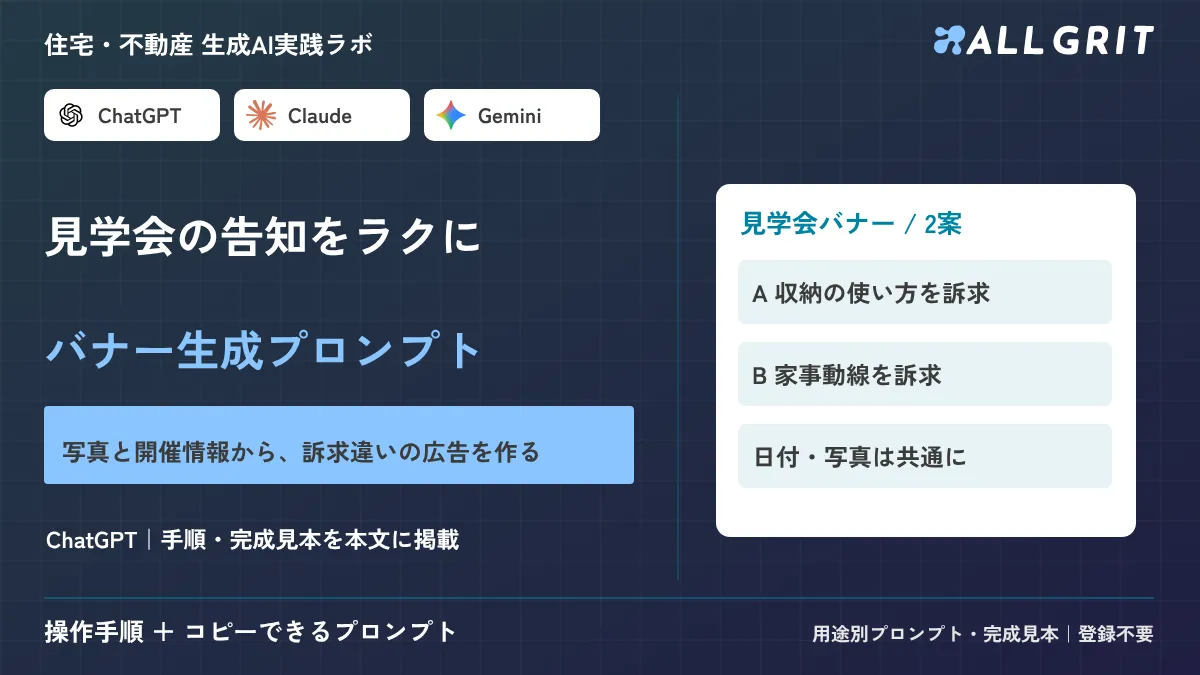
完成見学会のバナー案を、写真・開催情報・見どころの素材からChatGPTで作る手順です。コピー案、編集できるSVG、画像生成の使い分け、日本語の誤字と景品表示法の確認、直し方までを架空の見本つきで紹介します。
この記事の要点
- 見学会バナーのコピー案とSVGを、素材からChatGPTで作る手順がわかる
- 画像生成とSVGの使い分けと、日本語の誤字を人が確認する工程
- コピーして使えるプロンプト4本と、架空の完成見本
- 実在しない設備・間取りを載せない確認と、AI生成画像の扱い
ChatGPTでは、見学会バナーのコピー案と、あとから直せるSVG画像の下書きを作れます。AIの出力は下書きです。日本語の誤字、実在しない設備の表示、日時や金額は、担当者が写真と開催情報の原本で確認してから出稿します。
バナーは6つの手順で作る
バナーは小さく表示されるため、見どころを一つに絞ります。「完成見学会」「見どころ」「日時」「次にすること」が中心です。全体像は次のとおりです。
- 写真・見どころ・開催情報を表にまとめる(お客様の情報は入れない)
- プロンプト1で、切り口の違う見出しを2案に絞る
- 見出しと、写真に写っている事実が合うか確認する
- プロンプト2でSVGを作る。画像生成を使うなら、プロンプト4で雰囲気案を作る
- プロンプト3で見出しを直し、PNGなどに書き出す
- 日本語の誤字、日時、設備の表示を人が確認してから出稿する
紙の案内はチラシの紙面作成ガイドに分けてあります。
どのAIに何を任せる?素材は何を用意する?
AIが担当するのは、見出し案と画像の下書きです。何を載せるか、実物と合っているかは担当者が決めます。
| 担当 | 今回の役割 |
|---|---|
| ChatGPT | 見出し案、SVGの下書き、雰囲気案の画像を作る |
| 担当者 | 写真の選定、日時・場所の確認、誤字の確認、出稿 |
| 責任者 | 表示内容が実際と合うかの最終判断 |
素材は次の表のとおりです。右はすべて、今回の架空例です。
| 用意する素材 | 今回の架空例 |
|---|---|
| 建物の見どころ | 玄関脇の収納、洗面隣の室内干し |
| 掲載写真 | 使用許可済みの玄関収納写真 |
| 開催情報 | 11月14・15日、10〜16時、○○市 |
| 案内先 | 予約ページで詳細を見る |
| 制作サイズ | 練習用1080×1080px |
正方形は練習用です。出稿先の最新の仕様は媒体で確認し、必要な比率に作り直します。AIに作らせない事実は、実測していない時短効果、架空の残席数、未確認の価格や特典、実物にない設備です。
画像生成とSVGはどう使い分ける?
ChatGPTには、画像を作る機能と、SVGのコードを書く方法があります。目的で選びます。
| 方法 | 向いている使い方 |
|---|---|
| SVG(コード) | 日時や見出しを、後から文字で直したいとき |
| 画像生成 | 背景や雰囲気の案を出したいとき |
OpenAIのヘルプには、ChatGPT Imagesで新しい画像の作成と既存画像の編集ができ、テキストの追加の指示にも対応すると書かれています。アスペクト比を指定できるとも説明されています。機能名や画面は変わるため、最新の内容は公式で確認してください。
ただし、日本語の文字がどの程度正確に入るかは、公式の情報を確認できていません。部分編集のハイライトも、範囲の外まで変わることがあるとされています。このため日付や場所は画像に任せず、SVGの文字か、編集ツールでの入力で載せるのが安全です。
SVGは文字・配置・色を指定でき、日時だけを直しやすい方法です。写真は手元で差し替えます。完成見本は写真枠を残した練習用で、実在する見学会の広告ではありません。
コピーとバナーを作る4本のプロンプト
前の出力を確認してから次へ進みます。[ ]の中は、次のものに置き換えます。
| [ ]の中 | 入れるもの |
|---|---|
| 読者の悩み | 家づくり検討中の人が気にしていること |
| 確認済みの建物情報 | 担当者が現地で確かめた事実だけ |
| 写真に写っているもの | 写真IDと、写っている内容 |
| 開催情報 | 日時・場所・予約方法の原本 |
プロンプト1:同じ見学会を二つの切り口で伝える
工務店の完成見学会バナーを作ります。
読者:[家づくり検討中の人の悩み]
確認済みの建物情報:[収納・動線など]
写真に写っているもの:[写真IDと内容]
開催情報:[日時・場所・予約方法]
A案は収納、B案は家事動線を切り口に、見出しを各20字以内、補足を各35字以内で作ってください。
見出しごとに、現地で何を確認できるかと、使う写真を示します。
時短率・人気順位・残席・価格・施主の感想は追加しないでください。
プロンプト2:ブラウザで見られるバナー画像(SVG)を作る
採用する原稿と開催情報:[確認済みの内容]
1080×1080pxの見学会バナーをSVGファイルで作成してください。
白とネイビーを基調に、上部に完成見学会、中央に見出し、写真用の長方形、下部に開催日・時間・場所・案内文を配置します。
写真枠には「許可済みの実写真を配置」と表示し、実在する建物の写真を捏造しないでください。
見出しは64px以上、重要な開催情報は40px以上を目安にして、枠内へ収めます。
文字はtext要素として保持し、script・外部通信・埋め込みHTML・外部フォントを使わないでください。
ロゴは提供されていないので作らず、文字で「架空の見学会・制作見本」と表示します。
説明だけで終わらず、保存してブラウザで開ける完全なSVGコードまたはSVGファイルを出してください。
ファイルを受け取れない場合は、コードをメモ帳に貼ります。UTF-8、ファイルの種類「すべてのファイル」で banner.svg として保存してください。
プロンプト3:日付と写真を変えずに修正する
現在のSVG:[コードまたはファイル]
見出しだけを[新しい見出し]へ変更し、はみ出す場合は2行にしてください。
開催情報・写真枠・色・サイズは変えません。
変更した箇所の一覧と、修正済みSVGの全文を出してください。
日時を推測で補完しないでください。
プロンプト4:画像生成で背景の雰囲気案を作る
完成見学会バナーの背景だけを作ってください。
雰囲気:[明るい・落ち着いた など]/色:白とネイビーを基調/正方形
画像の中に文字、日付、ロゴ、建物の外観、間取り、設備は描かないでください。
中央に見出し、下部に開催情報を後から載せるため、余白を広く残してください。
文字を入れない指示にすると、日本語の崩れを避けられます。見出しと日時は、SVGや編集ツールで後から載せます。
完成例の読み方と、うまくいかないときの直し方
編集部が架空の素材から作った見本です。A案を採用しています。
| 案 | 見出しと補足 |
|---|---|
| A | 帰宅後の荷物、どこに置く?/玄関収納を実際に見て確かめる見学会 |
| B | 洗う・干すを、ひと続きに。/洗面隣の室内干しを歩いて確かめる |
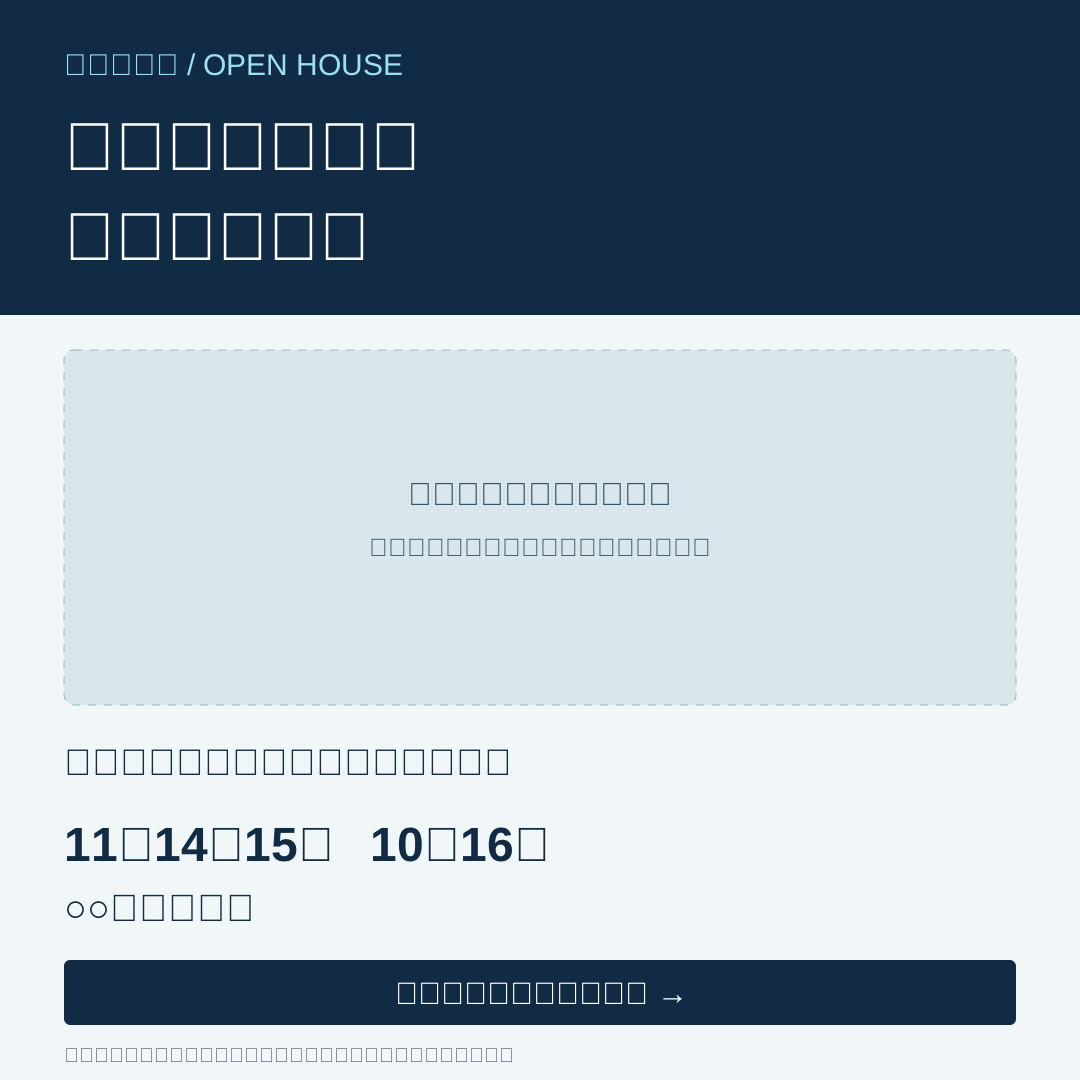
SVGの完成見本を開く。保存して練習に使えますが、日時・場所は架空です。写真枠を自社の許可済み素材へ差し替えてから使用します。
SVGが開けないときは、拡張子が.svg.txtになっていないか確認します。編集ツールで文字が崩れる場合は、日本語書体を指定し直すか、文字を再入力してください。
| 症状 | 直し方 |
|---|---|
| 見出しは魅力的だが写真と違う | 写真で確認できる事実へコピーを変更 |
| スマホで日時が読めない | 補足を短くし、日付の文字を大きくする |
| 画像生成で窓や設備が変わった | 実写真へ戻し、装飾は背景の範囲にする |
| 日本語の文字が崩れた・誤字がある | 画像内の文字をやめ、SVGか編集ツールで載せる |
| 予約ページの日時と違う | 正式な開催情報を一つの原本にそろえる |
B案も試す場合は、変えた点を一つに絞ります。見出し・写真・配信対象を全部変えると、反応の差の原因を切り分けられません。
公開前に何を確認する?
誤字・実在しない表示・AI生成画像の扱い
出稿前に、次の3点を人が確認します。
- 画像内の日本語を1文字ずつ読み、誤字や崩れがない
- 設備・間取り・外観が、実際の建物とすべて一致している
- 日時・場所・予約先が、予約ページの内容と一致している
実際と異なる表示は、景品表示法で不当表示とされる可能性があります。不動産では、実際に取引できない物件を載せるおとり広告も規制の対象と紹介されています。本記事は法的な判断をしません。検索結果の抜粋で確認した範囲のため、条文や運用は消費者庁の公式情報で確認してください。
AI生成の画像を使う場合は、実在の建物の写真のように見せないのが基本です。「イメージ」などの添え書きが要るかは、媒体の規約と社内の方針で決めます。
入力する情報と反応の見方
ChatGPTには、公開予定の開催情報だけを入力します。お客様の氏名・連絡先・住所は入れません。学習設定や社内ルールは、先に公式ヘルプと管理者へ確認してください。
反応は、クリック率だけでなく、予約ページへの到達と実際の予約で見ます。クリックが多くても来場につながらないなら、バナーの約束と予約ページが合っているか見直します。
次は来場アンケートの分析で来場者の声を整理し、次のバナーの内容を考えられます。写真からSNSの短い動画へ広げるなら、インスタリール台本も使えます。
よくあるご質問
完成例は実際のAI出力ですか?
いいえ。架空の素材から編集部が作った見本です。AIの出力は入力や利用環境で異なるため、元の素材と照合して修正してください。
ChatGPTの画像生成で、日本語の文字は正確に入りますか?
正確に入るとは限りません。日本語の精度は公式ヘルプで確認できていないため、生成後に1文字ずつ人が読み、誤字や崩れがあれば直します。日付や場所は、画像に任せず文字で上書きする方法もあります。
実際にない設備や間取りがバナーに入ってもよいですか?
いけません。実際と異なる表示は景品表示法で問題になる可能性があります。写真や図は実物と一致するものを使い、迷う表現は消費者庁の情報や専門家に確認してください。
AIで作ったバナーであることを表示する必要がありますか?
本記事では法的な要否を判断しません。媒体の規約や社内の方針を確認してください。実際の建物と見せたくない場合は、イメージ図である旨を添える運用も考えられます。
お客様の名前や住所をChatGPTに入れてもよいですか?
入れないでください。入力するのは公開予定の開催情報だけにします。学習設定や社内ルールは、先に公式ヘルプと管理者へ確認してください。