積算の数量拾い出し表をChatGPTやClaudeで作るには?
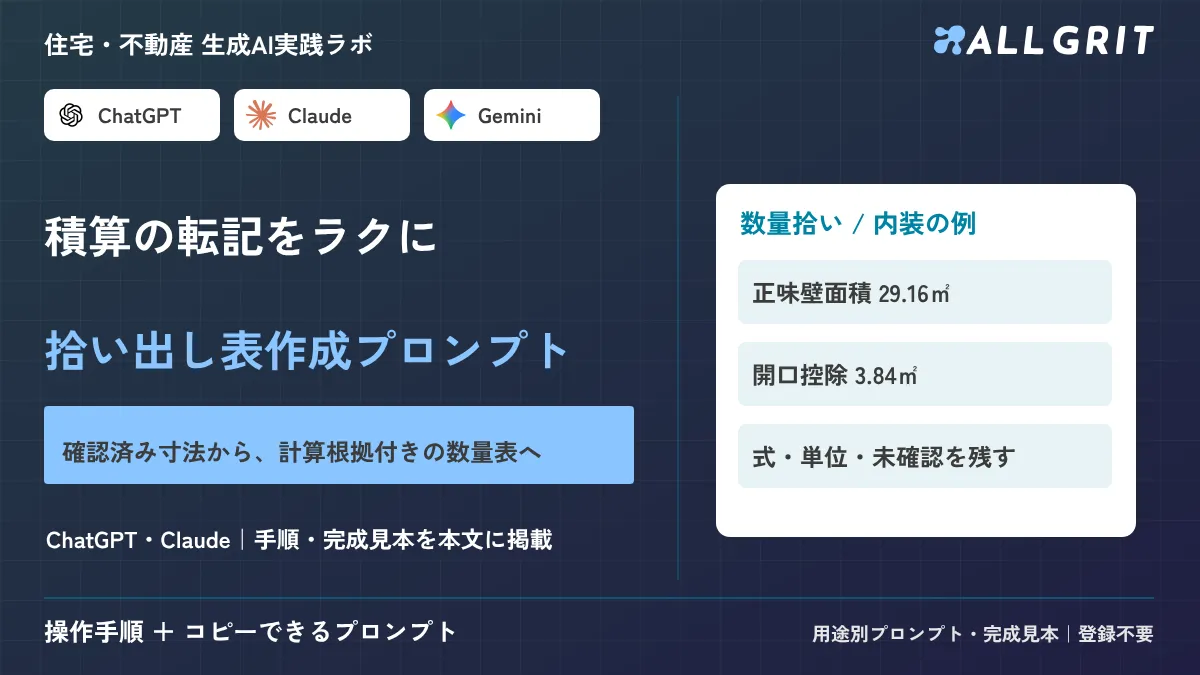
図面で確認した寸法と計算ルールを渡し、式つきの数量拾い出し表とExcelの下書きを作る手順です。図面の読み取りをAIに任せない理由、コピーできるプロンプト3本、架空の検算例、誤りの直し方まで。
この記事の要点
- 担当者が図面で確認した寸法から、式つきの数量拾い出し表の下書きを作れる
- 図面の読み取りはAIに任せず、図面と照合・再計算する工程を必須にする
- プロンプト3本(入力の点検・式つき計算・Excel化)と架空の検算例つき
- 数量・単位・ロス率は担当者が決め、見積・発注の最終数量はAIに確定させない
ChatGPTやClaudeには、図面で確認した寸法と計算ルールを渡し、式つきの数量拾い出し表の下書きを作らせられます。図面の読み取りは誤読や見落としが起こり得るため、AIに任せません。積算担当者が図面と照合し、再計算してから使います。
数量表は5つの手順で作る
全体像は次のとおりです。各手順は後の節でプロンプトつきで説明します。
- 担当者が、図面で確認した寸法を文字の表にする
- 数量・単位・ロス率・控除のルールを、担当者が決めて書く
- プロンプト1で、不足・単位の混在・未指定を点検させる
- プロンプト2で、式と数値を対にした数量表を作らせる
- 担当者が図面と照合し、電卓でも再計算して確定する
作るのは確認用の下書きです。見積や発注に使う最終の数量は、AIに確定させません。
どのAIに何を任せる?
AIが担当するのは、表の整理と、指定された式の計算・文章化です。図面を読むことと、数量のルールを決めることは担当者の仕事です。
| 担当 | 今回の役割 |
|---|---|
| ChatGPT/Claude | 寸法の欠け・重複・単位の確認、式と表の作成、Excelの下書き |
| 積算担当者 | 図面からの寸法の読み取り、ルールの決定、図面との照合と再計算 |
| 責任者 | 見積・発注に使う数量の最終確認 |
AIが拾えるのは、文字や表で与えた寸法だけです。図面画像からの読み取りは、機能や精度を確認できていないため、本記事では前提にしません。
画像入力には制約があると、公式ヘルプにまとめられています。使うなら内容を公式で確認し、読み取り結果は必ず図面と突き合わせてください。
入力する寸法はどう整える?
図面で確認した数値を、部屋ごとの表にします。読み取りの誤りは、計算式が正しくても数量のずれとして残るためです。
以下は計算練習のための架空素材です。単位はすべてm、壁は四周、天井高は一定、梁・柱型・巾木は対象外とします。この単純化は実際の積算基準ではありません。
室名:洋室A(架空)
長さ:3.60m/幅:3.00m/天井高:2.50m
窓:幅1.80m×高さ1.20m、1か所
ドア:幅0.80m×高さ2.10m、1か所
床と天井は長方形。壁は四周の周長×高さから、上記開口面積を全量控除。
壁の仕上げ数量だけロス率5%を掛ける練習。率は仮定で、自社基準ではない。
数量は中間で丸めず、表示だけ小数第2位まで。単価は未入力。
図面根拠:練習データP01。実図面からの読み取りではない。
不足する長さがあれば、その行は保留にします。「だいたいこのくらい」で埋めると、どこに仮定が入ったか後から見えなくなります。
控除の対象やロスの扱いも、担当者が先に決めます。実務では、自社の控除・端数処理のルールに置き換えてください。
入力前に、次の3点も確認します。
- 社内のAI利用ルールで、外部AIへの入力が認められているか
- お客様の氏名・住所は入れず、案件IDで呼ぶ
- 単価や協力会社名は、数量表の段階では入れない
学習設定の項目名や初期値は、サービスやプランで異なります。最新の内容は公式ヘルプで確認してください。
3本のプロンプトで数量表からExcelまで進める
前の出力を確認してから次へ進みます。全工程を一度に頼むと、誤りがどこで入ったか分からなくなります。
置き換える場所は次のとおりです。
| [ ]の中 | 入れるもの |
|---|---|
| [寸法一覧と計算ルール] | 担当者が図面で確認した寸法と、決めたルール |
| [表を貼る] | プロンプト1の結果を、担当者が図面と照合して直した表 |
| [貼る] | 確認済みの入力と、プロンプト2の数量表 |
プロンプト1:寸法・単位・計算条件をそろえる
数量拾い出し表の準備をします。入力:[寸法一覧と計算ルール]
室名/項目/数値/単位/根拠/確認状態の表に整理してください。
不足寸法、単位の混在、控除ルールの未指定を先に質問してください。
不明な寸法・単価・ロス率を推定しないでください。
図面画像の比率から数値を出さず、記載値も人の確認前は「未確認」とします。
プロンプト2:計算式と数値を対で出す
確認済み入力:[表を貼る]
指定したルールで床面積、天井面積、壁総面積、開口控除、正味壁面積、ロス込み数量を計算してください。
列:対象/代入前の式/数値を代入した式/計算結果/単位/元データID。
中間丸めをせず、表示のみ小数第2位。使った仮定を別表にしてください。
この計算結果を一般の積算基準や発注数量として断定しないでください。
プロンプト3:再計算できるExcelへ仕上げる
確認済み入力と数量表:[貼る]
入力シートと計算シートを持つ.xlsxを作成してください。
長さ・幅・高さ・開口寸法・個数・ロス率は入力セルに分離し、数量はセル参照の数式にします。
未入力は0で埋めず「要確認」とし、数量を確定しないでください。
入力セルと式セルを色分けし、根拠と単位の列を付けます。
合計だけを固定値で書き込まないでください。ファイル作成が使えなければセル番地と式の表を出してください。
添付やファイル生成が使えるかは、契約や管理者設定で異なります。使えなければ、表を貼り付ける方法でも同じ条件で練習できます。
生成したファイルは、見た目だけでなく、セルに数式が入っているかを確認してください。
出力はどう読む?完成例と直し方
次は編集部が上の架空条件から計算した見本です。AIで測定した数量ではありません。ロス率5%は練習用の任意設定です。
| 項目 | 計算と結果 |
|---|---|
| 床・天井面積 | 3.60×3.00=各10.80㎡ |
| 壁総面積 | (3.60+3.00)×2×2.50=33.00㎡ |
| 開口控除 | 1.80×1.20+0.80×2.10=3.84㎡ |
| 正味壁面積 | 33.00-3.84=29.16㎡ |
| ロス込み数量 | 29.16×1.05=30.62㎡(表示丸め) |
AIの出力は、この表と一致するかで確かめます。一致しなければ、まず入力の寸法を疑い、次に式を見ます。
Excelで試す場合は、B2に3.6、B3に3、B4に2.5、B5に1.8、B6に1.2、B7に0.8、B8に2.1、B9に5%を入力し、次の式を入れます。
| セル | 式と意味 |
|---|---|
| B12 | =B2*B3(床・天井面積) |
| B13 | =(B2+B3)*2*B4(壁総面積) |
| B14 | =B5*B6+B7*B8(開口控除) |
| B15 | =B13-B14(正味壁面積) |
| B16 | =B15*(1+B9)(ロス込み数量) |
表示形式は小数第2位までに設定します。B2を4.0へ変えると、正味壁面積は31.16㎡、ロス込み数量は32.718㎡になります。この変化も検算に使えます。
この小さな見本は、全入力を埋める前提です。空欄を含む実務の表では、欠損を見つけたら計算を止める条件を追加してください。
初稿によくある誤りと直し方
| 症状 | 直し方 |
|---|---|
| 窓やドアを二重に数えている | 開口の一覧と個数の列を作り、行ごとに根拠を出させる |
| mとmmが混ざっている | 単位列を確認し、入力側の単位を統一して再計算する |
| 未確認の行が合計に入った | 未確認の行を別表に分け、合計から外す |
| 寸法を推定して埋めている | 推定値を削除し、「要確認」として担当者に戻す |
| 表の行数が部屋数と合わない | 図面の部屋一覧と照合し、足りない室を保留にする |
直すときは、次の共通プロンプトを使います。
直前の出力の[該当箇所]を修正してください。
図面で確認した値:[原文を貼る]
誤って追加された内容:[記入]
推定した値は削除し、不明な点は「要確認」として残してください。
修正箇所と理由を示し、ほかの確認済み部分は変えないでください。
見積や発注に回す前に何を確認する?
表がきれいでも、読み取りの誤りや対象範囲の違いは残ります。数量表は下書きとして、次の4点を確認してから使います。
- 図面と数量表を、担当者が部屋ごとに照合した
- 代表的な一室を、AIとは別に電卓で再計算した
- 控除・端数・ロス率は、自社のルールで担当者が決めた
- 未確認の行を除いた数量を、責任者が確認した
発注数量は、荷姿・施工条件・自社ルールを加味して担当者が確定します。AIの数量を、そのまま見積や発注に回さないでください。
図面内の記載差は図面照合プロンプトで整理できます。条件が変わったら仕様変更一覧に記録します。協力会社の金額を比べるときは見積比較ガイドをご覧ください。
よくあるご質問
図面のPDFや画像を渡せば、AIが数量を拾ってくれますか?
本記事ではその使い方を勧めません。画像からの寸法・開口の読み取りは、誤読や見落としが起こり得るためです。図面で確認した数値を文字や表で渡し、AIには式と表を作らせます。画像入力の制約は公式ヘルプで確認してください。
完成例は実際のAI出力ですか?
いいえ。架空の寸法から編集部が計算した見本です。AIの出力は入力や環境で変わるため、必ず図面と電卓で照合してください。
AIが出した数量をそのまま見積や発注に使ってよいですか?
使わないでください。数量・単位・ロス率・控除の扱いは積算担当者が決め、図面と照合して再計算します。見積と発注の最終数量は人が確定します。
お客様の情報や単価をAIに入力してもよいですか?
先に社内のAI利用ルールを確認してください。氏名・住所は案件IDに置き換え、単価や協力会社名は練習では入れません。学習設定は公式ヘルプで確認します。
登録や資料請求は必要ですか?
本文の手順・プロンプト・完成例は登録なしで使えます。ファイルの添付や作成機能は、契約やプランの設定で使える範囲が異なります。