寸法メモからCADの下書き(DXF)をClaudeで作るには?
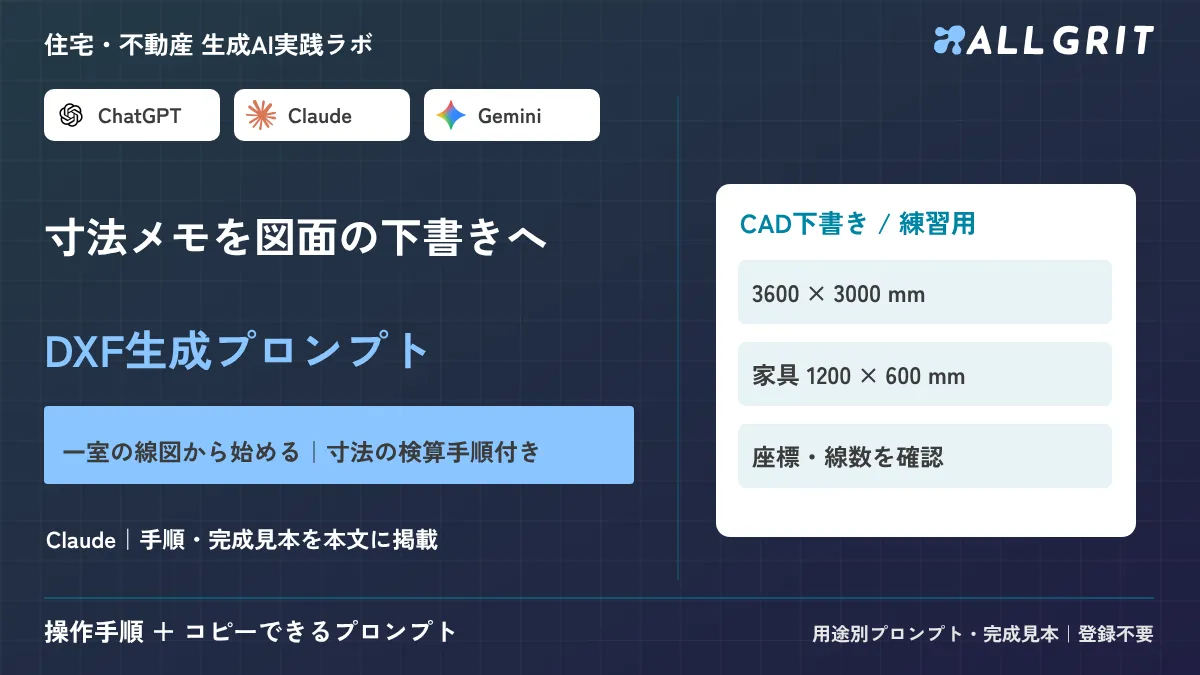
寸法メモをClaudeに渡して、CADで読めるDXFの下書きを作る練習手順です。一室と家具一つに絞り、線分一覧で端点を確認してからファイル化し、CADで実測して合うか確かめます。コピーできるプロンプト3本と、確認用サンプルのダウンロード付き。
この記事の要点
- 寸法メモを、線分一覧→DXF→確認用画像の順でClaudeに作らせる手順が分かる
- 生成した座標は設計者が実測・設計図書と照合してから使う。構造・法適合の判断はAIに任せない
- DXFのCAD側の読み込み可否は、ソフトやバージョンで異なるため、実際に開いて確認する
- プロンプト3本と、DXF・CSV・SVGの確認用サンプル(架空)つき
寸法メモは、Claudeに線分一覧へ直させてから、DXFの下書きにできます。最初は一室と家具一つに絞り、端点を人が確認してからファイル化し、CADで開いて実測します。AIの寸法や図形は誤りうるため、構造・法適合の判断はAIに任せません。
CADの下書きは5つの手順で作る
全体像は次のとおりです。各手順は、後の節でプロンプトつきで説明します。
- 寸法メモを、単位・原点・座標つきの文章に直す
- プロンプト1で、線分の端点一覧だけを出させる
- 設計者が端点を電卓や設計図書で確認する
- プロンプト2で、確認済みの線分だけからDXFと確認用画像を作る
- CADで開き、距離を測って合うか確かめてから、別名で保存する
本記事は住宅一棟の自動設計や、画像からの正確なトレースを約束するものではありません。扱うのは、指定した寸法を線データに変換する作業です。
要望と案の比較は間取り提案の記事が扱います。
どのAIに何を任せる?
練習題材は、室内3600×3000mmの一室と、家具一つです。Claudeが担当するのは線データへの変換で、寸法や配置の判断は人が行います。
| 担当 | 今回の役割 |
|---|---|
| Claude | 寸法メモの線分化、DXFのコード作成、確認用画像・一覧の出力 |
| 設計者 | 寸法・座標の確認、設計図書との照合、CADでの実測 |
| 責任者 | 構造・法適合・避難などの判断、図面として使うかの承認 |
図面らしく見えることと、実務で使えることは別です。AIの出力は下書きで、寸法・配置・安全に関わる最終判断は人が行います。
入力に使ってよい情報はどこまで?
物件の図面や寸法には、お客様の情報が含まれがちです。入力前に、次の3点を確認します。
| 確認すること | 実務でのやり方 |
|---|---|
| 社内ルール | 外部AIへの入力が認められているか、上司や管理者へ先に確認する |
| 匿名化 | 氏名・住所・物件名は入れず、「現場A」「一室」と呼ぶ |
| 学習設定 | Claudeの設定で、会話をモデル改善に使うかを確認する |
学習設定の名称や初期値は、サービスとプランで異なります。最新の内容は公式ヘルプで確認してください。
設定をオフにしても、個人情報を入れてよいという意味にはなりません。最初は架空の寸法で練習します。
寸法と座標をそろえて入力する
次は架空の練習条件です。原点は左下、右がXの正方向、上がYの正方向、単位はmmです。室内輪郭は壁芯ではなく内法の境界という設定にしています。
練習用の一室。単位mm、左下原点。
室内輪郭:左下(0,0)、右下(3600,0)、右上(3600,3000)、左上(0,3000)。
家具外形:左下(600,600)、幅1200、奥行600。右上は(1800,1200)。
室内輪郭はROOM、家具はFURNITUREレイヤー。
壁厚、ドア、窓、寸法線、文字は今回は描かない。
Z座標は全て0。図面単位を受け取り側でもmmとして扱う。Claudeで新しい会話を開き、この条件と次のプロンプトを貼ります。ファイル作成や添付の可否は、利用プランや組織設定で異なります。公式ヘルプで確認してください。
使えない場合は、DXFのコード全文を文章で出させ、テキストとして保存します。
| 今回描くもの | 今回描かないもの |
|---|---|
| 室内の長方形(ROOM) | 壁厚、柱、開口部、納まり |
| 家具の外形(FURNITURE) | 寸法線、文字、動線の検討 |
3つのプロンプトで座標から作る
前の出力を確認してから次へ進みます。全部を一度に頼むと、誤りがどこで入ったか分からなくなります。プロンプトの[ ]は、次の表の内容に置き換えます。
| [ ]の中 | 入れるもの |
|---|---|
| [寸法・座標・単位・対象外を貼る] | 上の練習条件、または匿名化した自社の寸法 |
| [貼る](プロンプト2) | プロンプト1の出力を、設計者が確認・修正した線分一覧 |
| [貼る/添付する](プロンプト3) | 前回の条件とDXF(添付できなければコード全文) |
1 線分の端点を確定する
入力条件:[寸法・座標・単位・対象外を貼る]
CADの下書きを作ります。まず線分一覧だけを出してください。
列はID/レイヤー/開始X/開始Y/終了X/終了Y/長さ。
長方形は各4本のLINEで表現し、重複線を作らないでください。
曖昧な位置や寸法は推測せず質問してください。
私が端点を確認するまでファイル化しないでください。
室内4本と家具4本があり、左右・上下の座標が一致するか見ます。家具の右端は600+1200=1800、上端は600+600=1200です。数字を一つずつ確認してから次へ進みます。
2 DXFと確認用画像を作る
確認済み線分一覧:[貼る]
この線分だけを含むASCII DXFを作成してください。
互換性を優先し、R12形式、LINEエンティティ、レイヤー名はROOMとFURNITURE、Zは0。
日本語文字・外部参照・画像・スクリプトを含めないでください。
単位は座標1を1mmとして扱います。単位が自動で認識されないCADもあるためREADMEにも明記。
同じ座標から確認用SVGと、線分一覧CSVも出してください。
DXFファイルを作れない場合は省略のないコード全文と保存方法を示してください。
これは検討用の線図であり、施工・申請に使う設計図ではありません。
コードしか受け取れない場合は、コードブロックの中身だけをメモ帳に貼ります。「ファイルの種類:すべてのファイル」で sample.dxf として保存してください。
拡張子が .dxf.txt になっていないかも確認します。
3 変更点を限定して描き直す
元の条件とDXF:[貼る/添付する]
家具の左下を(900,600)へ動かしてください。家具の幅1200・奥行600と、室内輪郭は変えません。
変更前後の端点一覧、更新したDXF、確認用SVGを出してください。
室内の4本が変わっていないこと、家具の右上が(2100,1200)になったことをチェックしてください。
前のファイルは上書きせず別名で出してください。
出力はどう読む?サンプルを開いて測る
DXFサンプルをダウンロード / 線分一覧CSV / 条件・確認記録
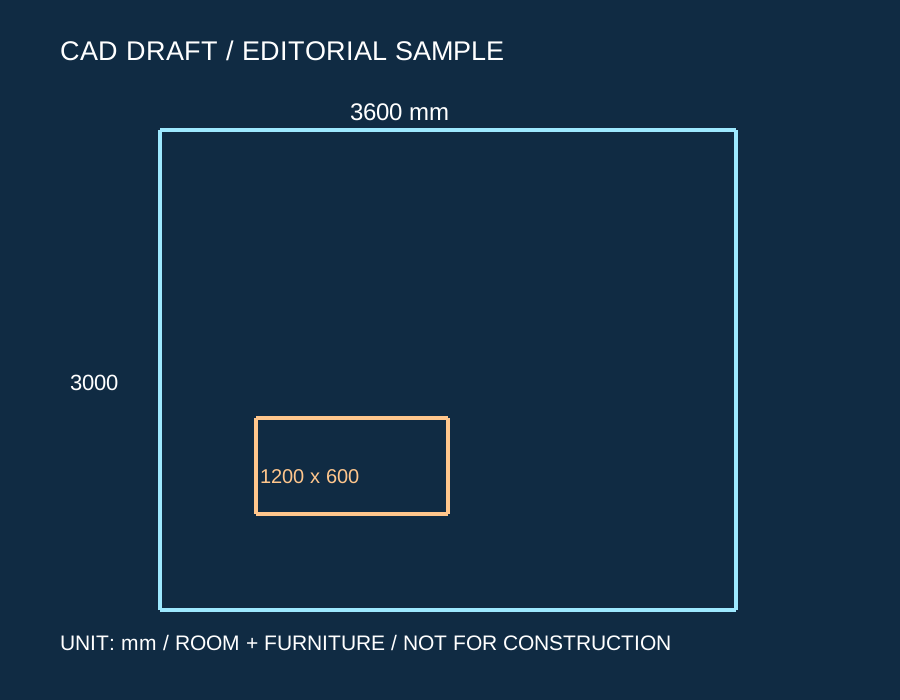
このサンプルは編集部がコードで作成した架空の線図で、Claudeの実行結果ではありません。保存したDXFを読み戻し、線数・レイヤー・座標・外形寸法を検証しています。Jw_cad等のCAD画面での読み込みは未検証です。
自分のCADで開いたら、全体表示にして次の値を測ります。
| 確認項目 | 練習条件での値 |
|---|---|
| 室内輪郭 | 幅3600、高さ3000 |
| 家具 | 幅1200、奥行600 |
| 線数 | ROOM 4本、FURNITURE 4本 |
| 面積 | 室内10.8㎡(mm²と混同しない) |
「表示できた」だけで成功とせず、上の値が一致してから、CADの標準形式で別名保存します。
読み込めないときの直し方と、使う前の確認
読み込めない・ずれるときはどう直す?
DXFはCADソフトやバージョンによって、読み込める範囲が異なります。たとえばJw_cadは、解説ではR12までが基本、新しい形式は文字化けや欠損が起きうるとされています。
ただし情報源で説明が分かれるため、これは検索結果の抜粋ベースです。お使いのCADの公式情報で確認し、実際のファイルで試してください。
| 症状 | 直し方 |
|---|---|
| DXFが開けない | CAD側の対応バージョンを確認し、LINEだけのASCII DXFへ戻す |
| 線が閉じない | 隣り合う線の終点と始点を数値で突き合わせる |
| mm指定なのにサイズが違う | 読み込み単位と倍率をCAD側で確認する |
| 変更で室内まで動く | 変更するレイヤーと、動かさない条件を指定する |
| 数値が入力条件と違う | 該当の線だけ元の座標を示して修正させ、再度実測する |
使う前に確認すること
CADに取り込んだり、他の人へ渡したりする前に、次の3点を確認します。
- 氏名・住所・物件名を除き、社内のAI利用ルールの範囲で入力した
- 寸法・座標を、設計者が実測と設計図書で照合した
- 構造・法適合・避難の判断を、AIではなく担当者と専門家が行った
画像から住宅全体を復元する作業は、この一室の練習とは別の検証が必要です。
次の段階では、図面照合で記載の整合を確認し、数量拾い出し表へ渡す寸法を担当者が確定します。ほかの実務は記事一覧から探せます。
よくあるご質問
完成例はClaudeやChatGPTの実測結果ですか?
いいえ。編集部が架空の条件からコードで作った見本です。実際のAI出力は入力と環境で変わります。サンプルは、保存したDXFを読み戻して線数・座標・外形寸法を検証した範囲で、Jw_cad等のCAD画面での読み込みは未検証です。
Claudeでファイルを作れない場合は使えませんか?
使えます。ファイル作成や添付の可否は、利用プランや組織の設定で異なるため、Anthropicの公式ヘルプで確認してください。使えないときは、DXFのコード全文を文章で出させ、メモ帳に貼って .dxf で保存します。
DXFはどのCADでも開けますか?
ソフトやバージョンによって異なり、開けても線や単位がずれることがあります。本文のサンプルはR12形式のテキストDXFですが、お使いのCADで読めるかは実際に開いて確認してください。
AIが作った寸法や図形はそのまま設計に使えますか?
使えません。AIは寸法や座標を誤ることがあります。設計者が実測や設計図書と照合してから使い、構造や法令への適合の判断はAIに任せず、担当者と専門家が行います。
お客様の物件情報を入力してもよいですか?
まず社内のAI利用ルールを確認してください。氏名・住所・物件名は入れず「現場A」のように置き換え、最初は架空の寸法で練習します。学習への利用設定はサービスとプランで異なるため、公式ヘルプで確認します。